
如何安装及配置IIS服务器及管理工具
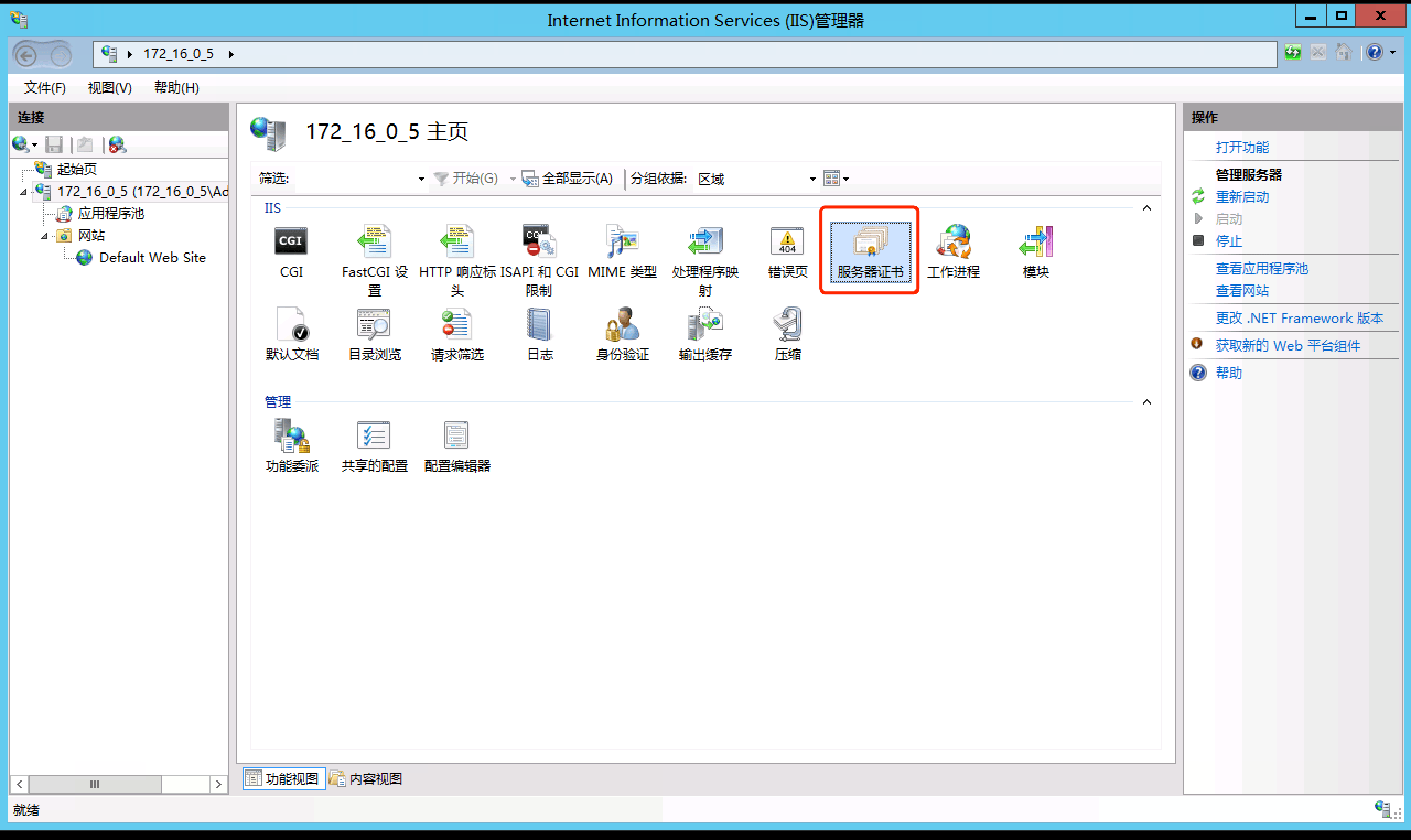
说到IIS的安装和配置,嘿,别担心,其实步骤挺简单的。通常你得先打开控制面板(就是点开始按钮找“控制面板”那个)。接下来,找“程序和功能”,然后选择“启用或关闭Windows功能”。这时候你会看到一个窗口,里面有“Internet Information Services”,别犹豫,勾起来!记得展开子项,比如“Web管理工具”和“万维网服务”这些都得选,这样 ASP 等动态语言才支持完善。装好了切记点“确定”,耐心等一会儿,系统会帮你把东西装好。
在不同版本Windows上,有些小差别:
- Win8系统,你可以在控制面板里找到“程序和功能”,然后就按之前说的步骤去开启IIS。
- Win10基本差不多,不过可以右键开始菜单快速找到控制面板。
- Windows Server 2019稍微专业点,需打开服务器管理器,选择“添加角色和功能”,一步步选服务器和角色,最后选上IIS,然后点击下一步完成安装。
别忘了,如果不确定选啥功能,建议全选!实际用起来省得折腾,而且完整安装体验最好啦。
IIS如何配置网站及搭建本地环境
装好IIS后,来点儿实操——配置网站吧。打开IIS管理器,这是你控制网站的地方。一般在“连接”面板,右键“网站”,选“添加网站”。
然后照着提示来:
- 填写网站名称,随便起个你喜欢的名字,别太奇怪哈。
- 指定网站物理路径——就是说你网站文件放哪儿,这个路径得在机器里提前建好。
- 设置绑定信息,比如用哪个IP,端口号(默认80),还有主机名啥的,如果只是本地测试,默认一般就够了。
- 创建完成后,网站会出现在左侧列表里,点开你的网站名,可以调整更多高级设置,比如默认文档、目录安全等等。
在Win10和Server 2019上这个配置流程几乎一样,差不多就是点点点,填填填,没啥大难度。
另外,别忘了检查防火墙设置,保证你的端口(通常是80和443)没被挡住,否则外面访问不了网站,肯定崩溃!
相关问题解答
-
IIS安装时为什么建议勾选所有子项?
哎,兄弟,真心推荐你把所有子项都勾上,特别是“Web管理工具”和各种支持的功能,这样日后你要用ASP或者其他动态内容时,才不会突然不能运行,超级省心!省得你一会儿要添东西改配置,折腾死了。 -
我安装了IIS但找不到IIS管理器怎么办?
别急,乖乖打开“控制面板”→“管理工具”(有时候叫“管理工具”或者在开始菜单里搜索“IIS管理器”),有时候没装完整或者没装管理工具组件就找不到,确认它被装上了,没在勾选那块漏勾了没?重启电脑可能也能帮忙刷新。 -
配置网站绑定端口时遇到端口被占用怎么办?
唉,这挺常见的,特别是80端口被占。你可以换个端口号试试,比如8080或者其他不常用的,前提是访问的时候得带端口号,比如 http://localhost:8080 。当然,查查哪个程序占用了80端口,杀掉它或者换个方案也行,netstat -ano命令能帮大忙! -
IIS安装完毕后访问本地网站却打不开,可能是什么原因?
哦,这个别急,很多萌新都会踩坑。一般是防火墙挡了你的端口,或者网站物理路径没放对文件,还有可能就是网站启动状态不对。检查下IIS管理器里你的网站是不是启动状态,确认文件夹里有没有个 index.html 或 default.aspx 这些启动页,还有就是放宽防火墙规则,确保端口开放。放心,跟着步骤来,一定能搞定的!
发布评论