
英雄联盟游戏无法启动怎么办 wegame打不开英雄联盟怎么解决
视频介绍
英雄联盟游戏无法启动怎么办 wegame打不开英雄联盟怎么解决
遇到英雄联盟打不开或者启动后老是卡在开始界面?别急,咱们来好好捋捋这些问题的原因和解决办法,保证你能再次畅玩游戏!
-
使用TGP修复游戏环境:打开TGP(腾讯游戏平台)工具,找到英雄联盟图标,点击右上角的小箭头,选择“游戏修复”。系统会自动检测你的LOL环境,然后点击“一键修复”,耐心等几分钟,基本能修复大部分启动问题。
-
安装适配的DirectX插件:如果修复不起作用,可能是电脑缺少合适的DirectX支持,找官方或TGP提供的DirectX版本安装一下,很多时候就是这个小细节让游戏启动失败。
-
网络和服务器检查:别忘了检查网络状况!英雄联盟服务器有时会维护或者爆满,网络一旦卡顿或丢包,就会导致游戏无法进入。此时可以尝试切换网络或者晚点再试。
-
关闭冲突软件:一些杀毒软件、防火墙或者系统优化程序,可能会拦截游戏启动流程。关掉那些背景程序,尤其是没必要的辅助插件,通常能解决点开始没反应的情况。
-
检查电脑资源和驱动:确保电脑配置够用,尤其是检查内存和CPU使用率有没有被占满。顺便别忘了升级显卡驱动,显卡驱动过时也会让游戏时不时“罢工”。
-
重启和重装游戏:尝试重启电脑,清理一下临时故障。如果依然不行,彻底卸载游戏,再重新下载安装最新版,这招很多老铁试了都说work。
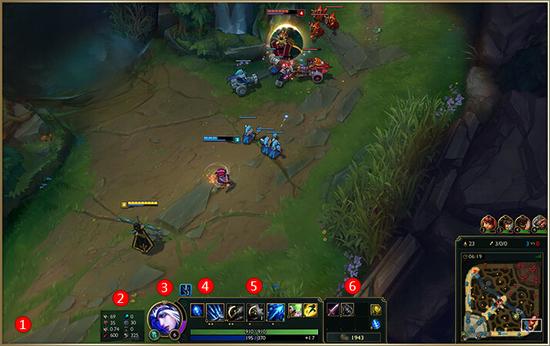
英雄联盟开始游戏后无反应 点开始游戏没反应怎么办
开始游戏后突然没反应、卡顿甚至鼠标一直转圈,真是让人崩溃。别急,咱有几招立马帮你搞定:
-
删除游戏辅助工具:很多辅助软件为了方便玩家但其实可能和游戏冲突。删了它们,重启英雄联盟,说不定马上就能进去。
-
结束卡死的游戏进程:打开任务管理器,把所有“英雄联盟”和“LOL”相关的进程全结束,再重启客户端。
-
关闭后台无用程序:那啥,有些后台程序偷偷吃资源,比如杀毒软件、系统优化工具啥的,关掉它们,腾出空间给游戏呼吸。
-
重启电脑:说白了,电脑偶尔卡壳,重启就能一键解决尴尬的状态。
-
重命名GameLoader.exe:这招深藏不露。找到LOL安装目录,进去LeagueClient文件夹,把GameLoader.exe重命名,这样让客户端重置加载文件,有时候奇效。
-
检查网络和服务器状态:网络不好咱说了,随时让游戏卡壳。所以上号卡,别忘了确认服务器是不是维护了或者爆满。
-
重新安装游戏:如果都试了还不行,那就重新安装吧,干干净净重新上路。

相关问题解答
- 英雄联盟游戏打不开怎么办?
说实话,这种情况挺常见的。建议你先重启电脑,清除一下各种临时的小毛病。然后用TGP一键修复游戏环境,顺便更新下DirectX和显卡驱动。别忘了确认网络状态是不是在线顺畅,关闭杀毒软件和后台没用的软件试试。如果都不行,重装游戏通常是终极方案。这样搞完,很大概率能解决启动不了的问题!
- 为啥我点开始游戏没反应,鼠标一直转圈?
这多半是游戏辅助工具或者后台程序冲突了。先别急着慌,打开任务管理器,把LOL相关进程全杀了,再关闭杀毒软件什么无关程序。重启电脑后重新尝试启动游戏。另外,重命名GameLoader.exe文件也能起作用哦。只要按这套路走,基本能把死角给找到,游戏慢慢就能起来了。
- WeGame打不开英雄联盟可能是什么原因?
可能有好多啦,比如服务器维护啦、网络延迟啦、防火墙拦截啦,甚至是游戏文件损坏。第一步先确认自己网络畅通,并且游戏有更新过最新版本。接着尝试关闭防火墙或杀毒软件的实时保护,再用TGP修复游戏环境。如果还不行,那基本得考虑重装游戏了。别忘了备份游戏设置哈,特别是配置啥。
- 英雄联盟开始后进不去游戏咋办?
通常情况下,这很可能是网络不稳定导致的,尤其是在高峰期服务器过载时。除此之外,游戏客户端有时候会出现莫名的bug,或者电脑资源被其他程序占用太多了。你可以先关闭其他所有应用,网速好的情况下再重新打开游戏。如果还不行,重启游戏客户端甚至重装都是好办法。别着急,慢慢调试,总能回到召唤师峡谷的!
评论