怎么用PS制作3D立体图标和图像3D效果要怎么做
想知道如何用PS轻松做出酷炫的3D立体图标吗?其实非常简单!步骤大致是这样的:
- 首先准备好你要做3D效果的LOGO图片,建议分辨率高一点,最好300dpi以上,这样放大后也不会糊。
- 如果你想做的图标结构复杂,可以结合3ds Max这类3D软件先做个基础的模型,再把LOGO当参考图导入PS里,这样设计起来更顺手。
- 接着打开Photoshop,导入你的图片素材,比如你想做一个手机屏幕上的3D汽车图,先分别打开手机屏幕素材和汽车图片。
- 用PS的魔棒或者快速选择工具把手机屏幕部分抠出来,然后按Ctrl+J复制出图层,方便单独做处理。
- 新建画布,选择椭圆工具,把形状设置改成路径,再按住Shift拖出一个完美的圆形路径,为接下来做环绕3D效果铺路。
- 接下来选画笔工具,选一个硬边圆头的笔刷,调整大小和间距,让笔刷变成虚线样式。
- 打开路径面板,点击路径贴合画笔,这时候你会看到笔刷沿路径成形,就像在做一个3D环绕的光环,非常炫酷!
PS中怎么变成3D以及如何制作3D立体和动画效果要怎么办
嘿,这个部分超关键!你是不是一直想知道PS里到底怎么把普通文字或图片变成立体的3D效果?告诉你,步骤非常easy:
- 在PS右上角有个“基本功能”菜单,点开后会看到3D选项,点击“新建3D对象”。
- 你可以先输入文字或者导入图像,修改字体和斜切角度,PS就会帮你自动生成带有立体感的3D模型。
- 敲黑板,设置完毕后保存图片,桌面上就出现了你的3D作品,是不是超赞!
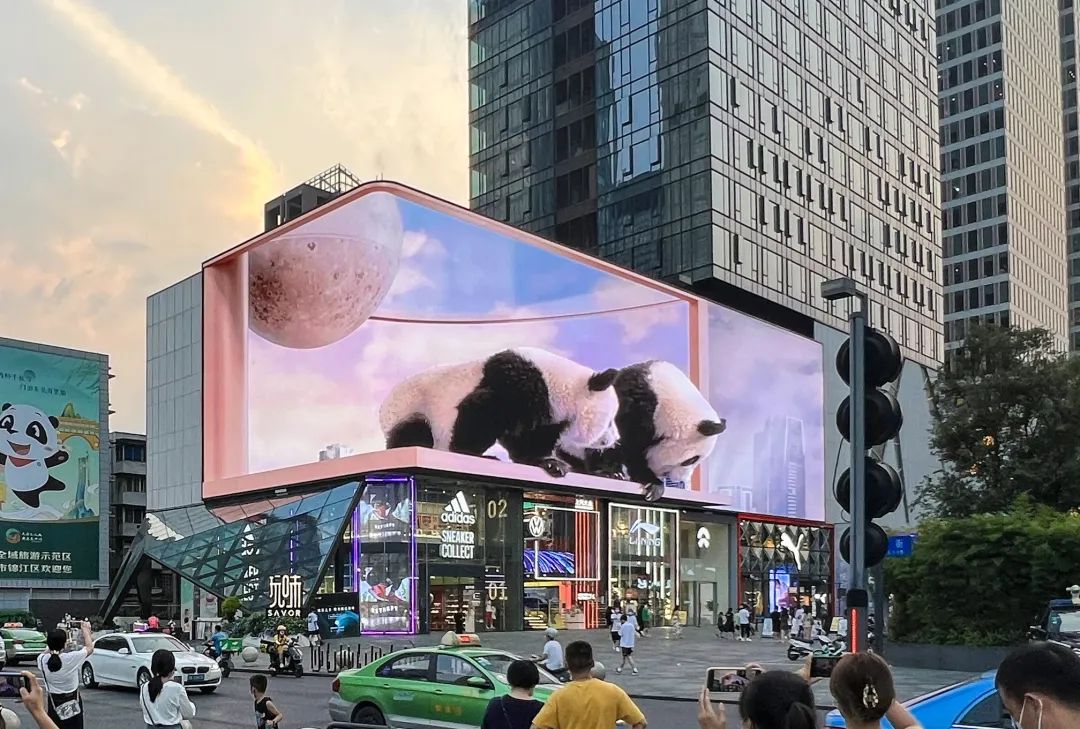
- 如果想做裸眼3D照片,可用快速选择工具把主体和背景分开,然后用内容识别填充去除主体部分的背景,最后调整背景透视,瞬间制造逼真的3D效果。
- 想玩点动画?别急,选择时间轴,把滑杆移到开始点,点击播放按钮,就能看到动态的3D动画啦。你甚至可以调整动画关键帧,让三维文字动起来,炫酷到不行!

相关问题解答
-
Photoshop做3D立体图标难不难?
哎呀,其实一点都不难啦!只要你稍微熟悉PS的基础操作,比如图层管理和简单抠图,跟着上面步骤一点点来,就能轻松搞定。练练手,慢慢就会爱上这个过程,真的是既有趣又有成就感哦!
-
使用PS做3D效果图时,图片分辨率重要吗?
超级重要!分辨率不高的话,你做出的3D效果很容易模糊,失去了立体感。建议至少300dpi,这样无论做动画还是导出图片,画质都能保持清晰和专业,看起来才更有范儿。
-
PS能单独制作3D动画吗?
当然可以啦!PS不仅能做静态的3D效果,还能在时间轴里做简单的3D动画。你可以设置关键帧,调整文字或者图形的旋转、移动,让它们动起来,虽然没有专业3D动画软件那么强,但满足基础需求完全没问题!
-
有没有快速做出3D环绕光效的小技巧?
有的!在PS画布里用椭圆路径配合画笔工具,非常简单就能做出环绕虚线效果。关键是调整好笔刷的间距和硬度,轨迹一贴合,哇塞,效果立马拉满,适合用来做LOGO或者炫酷背景,试试看,行动起来啦!










添加评论