
IIS默认文档如何设置 默认首页调整技巧
IIS默认文档如何调整优先级和设置默认首页
你知道吗,IIS中的默认文档顺序是可以手动调整的哦!就是那个“默认文档”模块,进去后可以随心所欲地设置你要优先显示的首页文件名。这对于网站访问体验来说,真的是超级重要的功能。
具体来说,在IIS7.5版本中,你可以先到你的网站“功能视图”,然后双击“默认文档”选项,这时候会弹出一个对话框,直接输入你想用的默认首页文件名。还有一个办法,就是直接打开你Web应用的web.config配置文件(就是网页文件夹里的那个),用记事本打开,然后添加相关配置代码,轻轻松松让IIS认定你心仪的首页。
总之,调换默认文档顺序或者新增默认页文件,都是超级简单的操作,赶紧去试试吧!
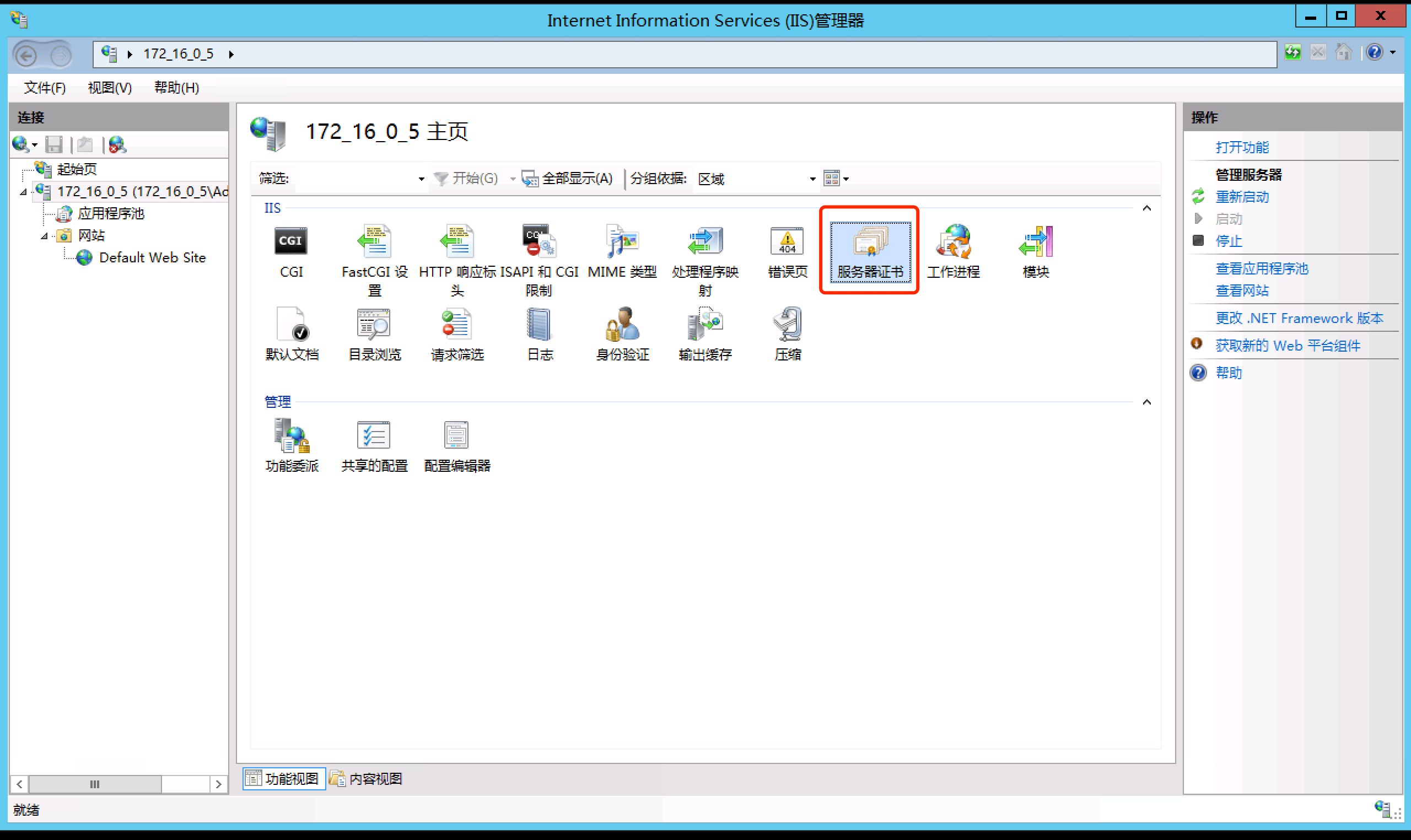
IIS默认文档设置步骤和常见问题的解决方案
这里给大家理一个清晰的流程,怎么一步步设置IIS的默认首页,顺便分享几个容易踩坑的点和对应解决办法:
1. 选择网站:在IIS管理器里,找到你想要设置的目标站点,点击进去。
2. 打开默认文档设置:在该站点的“功能视图”中,咱们要找的是“默认文档”,双击它。
3. 添加默认首页文件:操作面板右侧有“添加”按钮,点它,然后输入你设定的首页文件名,比如“index.html”或“default.aspx”,点确定。
4. 调整默认文档顺序:别忘了,你可以拖动默认文档列表里的文件顺序,确保最想展示的文件排第一,这样用户访问网站时,IIS会优先加载它。
5. 启用默认文档:千万别忘记勾选启用默认文档这个选项,不然调整就是白做工啦!
不过,有些时候设置了默认文档,访问时却没效果,甚至出现“HTTP 400错误”,这该咋整呢?别慌,有这些小妙招:
- 确认域名绑定和IP访问都正确无误,有时候绑定问题会导致默认文档无效。
- 检查web.config里默认文档的配置是否正确,有无拼写错误。
- 查看网站应用程序池及权限设置,确认应用程序能正确访问默认页文件。
- 清理浏览器缓存,有时候老缓存会误导我们。
掌握这些步骤和技巧,基本上就能轻松搞定IIS默认首页设置了,省心又省力!

相关问题解答
-
IIS默认文档顺序可以任意调整吗?
那当然可以啦!你只要进入IIS的默认文档设置页面,就能看到一个清清楚楚的文件列表。用鼠标拖一拖,排序随你喜欢,想让哪个首页文件先被访问,就放到最前面,操作简单到飞起! -
设置完默认首页为什么还打不开网站首页呢?
嘿,这问题挺典型哒。往往是域名绑定没配好,或者web.config配置写得有点小错误。还有可能是权限不给力,或者应用程序池没启动。所以呢,除了设置文件,还得多检查这些环节,排查到位才行。 -
IIS默认文档不能生效会影响网站访问吗?
肯定会啊!如果默认文档没生效,访问时可能直接报错,用户还得手动输入完整页面地址,体验奇差无比。这个时候,设置和配置就变得超重要,咱们得花点时间搞定它,才能让访问顺畅又省心。 -
有没有快速编辑默认首页的高效方法?
嗯,除了IIS管理器操作,你还可以直接编辑web.config这个配置文件,里面写明默认文档。只要你会点简单的记事本操作,改起来特别快,省得总跑IIS里点来点去,超级适合赶时间的小伙伴。



添加评论