
Win10系统截图快捷键有哪些
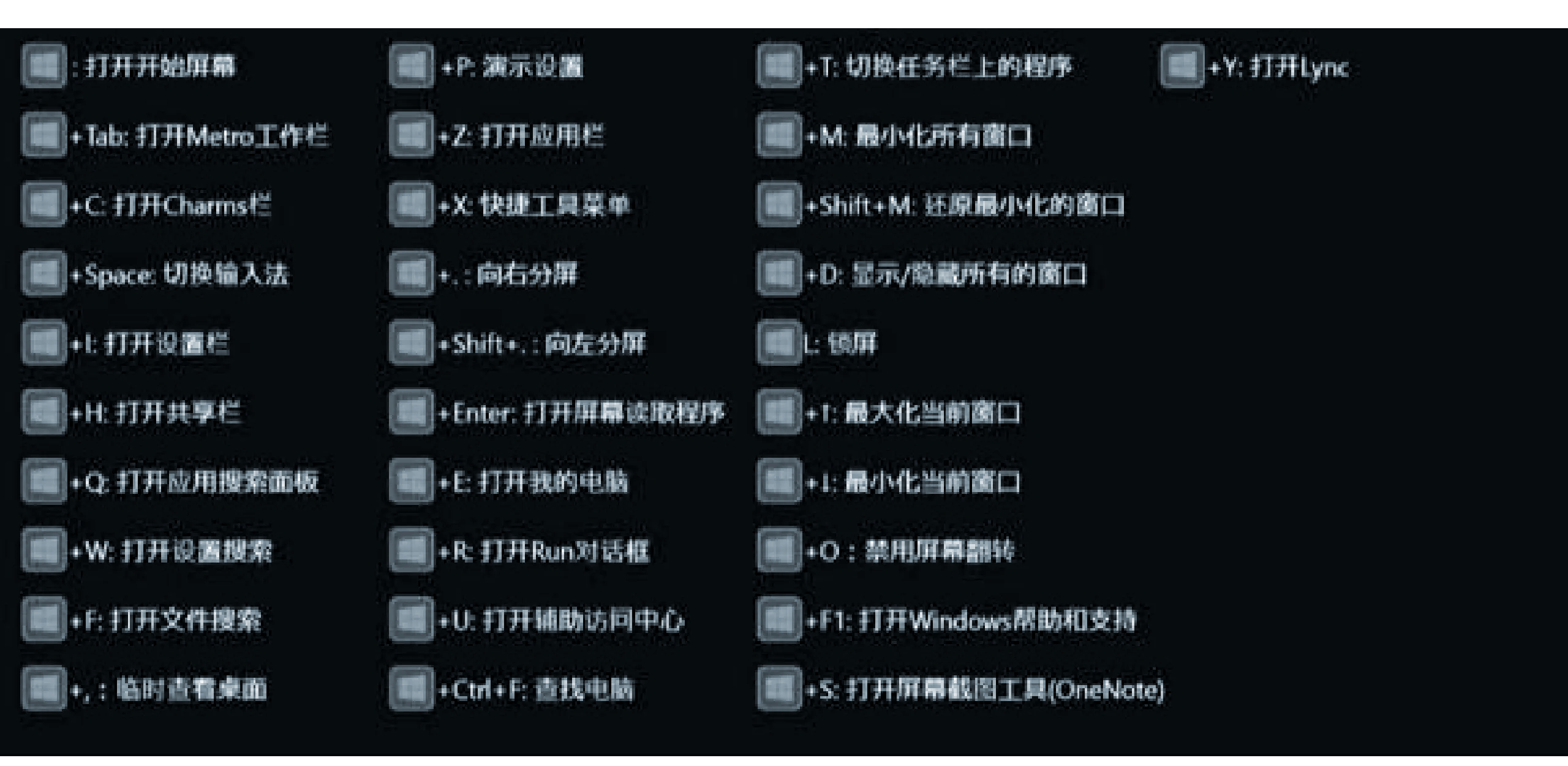
说到Windows 10的截图快捷键,那真是方便到飞起,绝对是小伙伴们日常必备技能!默认的 Win + Shift + S 其实是调用了OneNote里的截图功能,按下后可以自由选择截图区域,截完图还能Ctrl+V粘贴到Word、微信等多种应用里,超实用。顺带告诉你几个截图小妙招:
1. 按 Prt sc(Print Screen),就是整个屏幕的截图,直接Ctrl+V黏贴,方便快捷,但不能直接编辑。
2. 按 Win + Prt sc,截图立马保存到“图片”文件夹,适合懒人党。
3. 想截活动窗口?用 Alt + Prt sc 就搞定了。
4. 截屏模式按住 Win + Shift + S 后,鼠标左键拖动,选你想截的区域,方便又灵活。
如果截图时想要录屏,别忘了用 Win + G 打开Xbox Game Bar,很多小伙伴不知道的是,这个功能在某些版本的Windows 10上可能会有限制,比如家庭版或者部分专业版。遇到打不开的情况,试试升级系统或者找别的录屏软件吧。
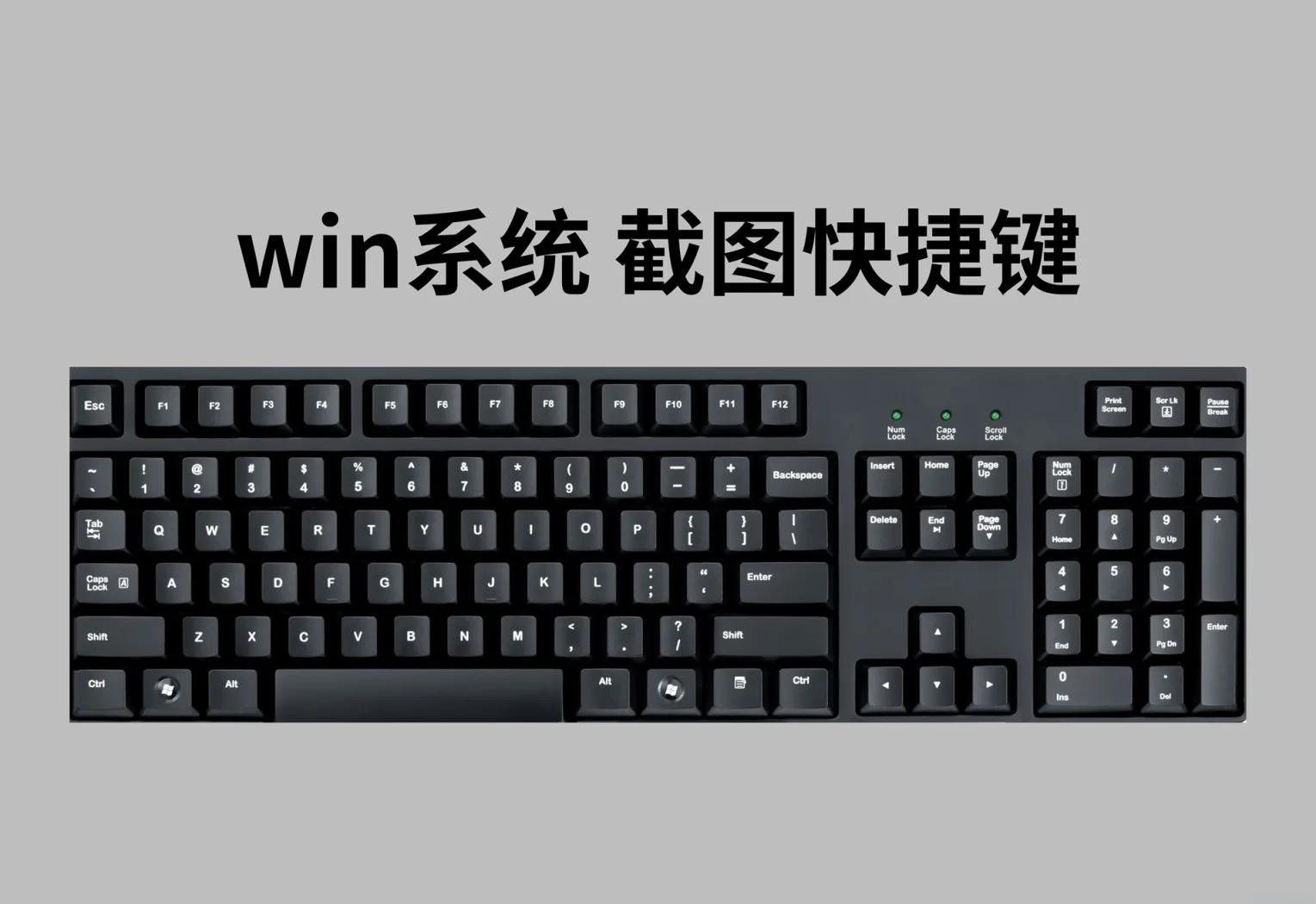
Win10系统快捷键怎么修改 键盘变快捷键怎么解决
你是不是也遇到过键盘突然“叭叭叭”地变成一堆快捷键,正常输入文字都成难题?别急,来跟我一起解决!
- 这种情况很多时候是因为 Win + W 快捷键被激活了,想关掉它,试试同时按 Alt + Win + W,神奇的事情就发生啦。
- 另外,按 Win + L 也能一键锁屏,切换一下也许键盘能恢复正常。
- 有些笔记本键盘带有“功能锁”,看看你键盘上是不是有个【Fn Lock】键或者是【Fn】键和某个快捷键的组合,按一下就能解除。
如果你想自己动手改快捷键,那操作其实很easy:
1. 右击任务栏右下角的应用程序图标,选“首选项”。
2. 找到“快捷键”标签页,点开你想改的快捷键。
3. 按Backspace删掉旧的快捷键,然后直接按你想要的新快捷键。
4. 出错了?别怕,点击右下角的“恢复默认”按钮立马回归原状。
另外,对于语言栏快捷键的修改,按顺序点开“语言首选项”→“高级设置”→“更改语言栏热键”→“更改热键顺序”,这里可以设置Ctrl+Shift等组合,灵活调整到底用哪个快捷键,真心贴心。
相关问题解答
-
Win10截图快捷键有哪些最好用的?
说实话,Win + Shift + S可算是“王炸”了,你可以随时选取屏幕截图区域,超方便,Ctrl+V真的是无敌实用;而且Win+Prt sc自动保存图片,帮你省了好多事。真的,试试看,保证爱上! -
如果Win键盘变成快捷键不能正常用怎么办?
哎呀,这个超级烦人对不对?最简单的办法就是按 Alt + Win + W,直接帮你关闭那些经常莫名其妙打开的快捷键。另外别忘了看键盘上有没有“Fn Lock”键,按一下它就恢复正常啦! -
Win10系统能自己修改快捷键吗,步骤复杂吗?
放心,非常简单。只要在你常用的程序托盘里找到“首选项”,点开快捷键设置,删除旧的,按下新的,点击保存,搞定!偶尔弄错了还有恢复默认按钮,简直贴心到家。 -
Xbox Game Bar录屏快捷键用不了怎么办?
有可能你的Windows版本不支持这个功能,比如家庭版或者某些专业版。别急,你可以升级系统,或者换个靠谱的第三方录屏软件,比如OBS,毕竟大家最关心的是不卡顿,画质稳定嘛,噔噔。






新增评论