
Windows系统怎么轻松打开设备管理器
说到打开设备管理器,很多人可能会觉得麻烦,其实操作超简单!比如,一招就能搞定:
-
按下 Win + R 键,弹出来“运行”对话框,输入
devmgmt.msc,然后点击确定,哇,设备管理器立刻跳出来了!别看有的地方说是任务管理器,那可有点小误会,咱们这可是设备管理器哦。 -
你知道吗?在 Windows 10 和 Windows 11 里面,还可以直接在任务栏找到左下角的 Windows 图标,右键点一下,菜单里一选,设备管理器就出来了,超级快捷。
-
如果你喜欢更传统点的,打开控制面板也是个好选择。按 Win + R,输入
control进入控制面板,找到“系统与安全”,然后点“管理工具”,再选择“设备管理器”,层层点开,也能轻松达到目的。 -
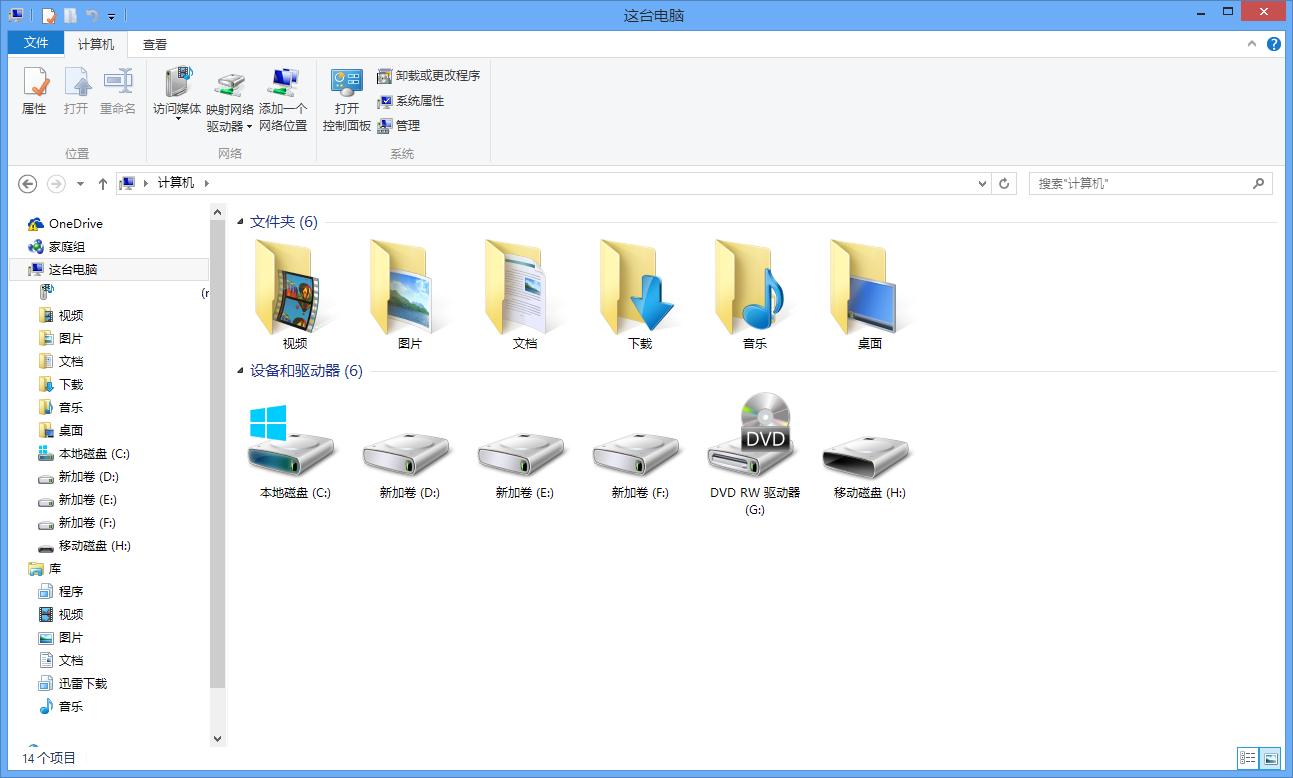
另外,有的是先找到桌面上的“此电脑”,右键选择“管理”,在计算机管理里面也藏着设备管理器的入口哦。总之,步骤多,但都不复杂,值得一试。
设备管理器打开后还能怎么用 修复U盘和禁用设备的小技巧
打开设备管理器后,咱们可以干点实用事儿,比如修修U盘啥的,超级方便:
-
如果你的U盘突然读不出来,别急,先打开设备管理器,找到“通用串行总线控制器”(名字蛮复杂哈),点开看看有没有“USB大容量存储设备”。
-
找到后,右键点击,选择“卸载”,然后确认。接着,你把U盘拔掉再插上,系统会自动重新识别,通常这样就能搞定U盘读不出来的老毛病,真是省时省力!
-
说到设备禁用,比如触控板不小心关闭了,也不用怕。打开设备管理器,找到“人体学输入设备”或者“鼠标和其他指针设备”的分类,找找你的触摸板设备。一般叫“触摸板”或者“Synaptics Touchpad”,右键点一下就能选择禁用或启用,简单粗暴。
-
对于键盘狂热粉来说,用键盘打开设备管理器也是杠杠的。照着按 Win + R,输入
devmgmt.msc,回车,整个过程不用摸鼠标,方便得飞起。

相关问题解答
- 设备管理器为什么那么重要?
哈哈,这问题问得好!设备管理器其实就是咱们电脑硬件的小管家,帮你管理各类设备,出现问题时咱们还能直接用它动动手解决。比如设备有没有驱动装好,有啥硬件冲突,甚至修修U盘啥的,都离不开它,简直是电脑的“万金油”呢!
- 打不开设备管理器怎么办?
别着急,打开设备管理器一般非常稳妥。如果碰上打不开,试试重启电脑,或者确保你用的是管理员账号。有时候,系统问题也会卡住它,跑个杀毒软件或者系统修复工具,基本就能搞定了,放心,很多时候没那么复杂!
- 用设备管理器修复U盘安全可靠吗?
那个啊,非常靠谱!很多U盘没被正常识别,可能就是驱动卡住了。通过设备管理器卸载再插拔U盘,算是让系统重新认识它,操作起来很安全,也不怕损坏硬件。只要你操作得当,胆子大点,问题马上解决,棒呆!
- Windows里还有哪些快捷方式能快速打开设备管理器?
这得说说那些超级实用的快捷键啦!比如,按 Win + X,马上弹出菜单,点设备管理器就行,超快。有时候你懒得找地方点鼠标,这招妥妥的节约时间,真的,电脑达人都这么玩儿的,你也赶紧试试吧!
发布评论