
笔记本摄像头驱动怎么安装
说起笔记本摄像头驱动的安装,其实步骤还挺简单的,下面给大家总结个大致流程,跟我一步步来就对了!
-
打开控制面板:点击左下角“开始”菜单,右键选择“控制面板”。
-
进入设备和打印机:在控制面板里找到“设备和打印机”选项,点开。
-
查找摄像头设备:在这里你可以找找有没有摄像头的标识,如果驱动装好了它一般会显示,没装好可能就没蹦出来。
-
通过设备管理器验证:Win键+R打开运行框,输入“devmgmt.msc”打开设备管理器,找到“图像设备”或“摄像头”项,点开看看有没有摄像头,没看到就得装驱动了。
其实,系统大部分时间会自动帮你安装驱动,尤其是重新启动电脑的时候,Windows会检索硬件自动安装必要的组件。有时候你可以动用一些十分简单的第三方工具,比如Driver Booster或者Driver Easy,帮你快速检测并且安装最新的摄像头驱动,完全是懒人神器,超级方便!
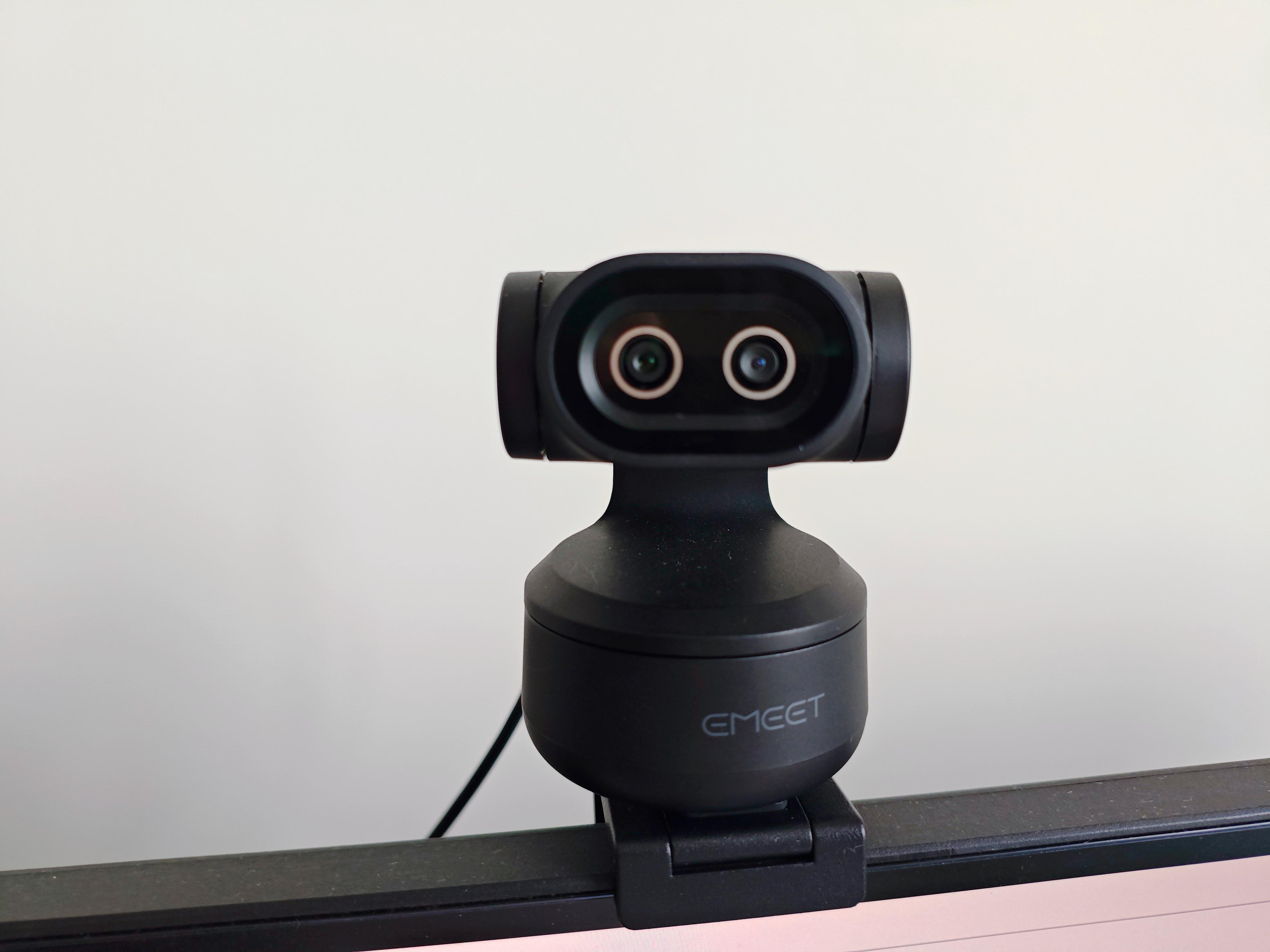
笔记本摄像头驱动在哪里找 笔记本摄像头驱动怎么重新安装
说到驱动找哪儿,步骤其实也不复杂。你只要按下面的方法操作,轻松搞定:
-
使用Windows+E快捷键打开资源管理器,然后进入“控制面板”。
-
从控制面板进入“系统和安全”,再点击“系统”,然后找到“设备管理器”。
-
打开设备管理器后,找到“图像设备”分类,这里一般能看到摄像头设备。
-
右键点击USB摄像头设备,选择“属性”,再进入“驱动程序详细信息”。
-
你就能看到摄像头使用的驱动程序的详细信息了。
如果你卸载了摄像头驱动,想要重新装好,也没什么难度。先重启电脑,很多情况下系统自动会帮你完成重新安装。如果不行,再试试下面几招:
-
断开电源,拔插摄像头连接线(如果你的笔记本摄像头的连接线是可拆的,通常藏在屏幕顶部或者侧面),插紧了才成。
-
用设备管理器更新驱动程序,右键摄像头选择“更新驱动程序”,让系统帮你在线找找有没有最新版本。
-
用第三方驱动工具帮忙,比如刚才说的Driver Booster,直接一键扫描,非常省心。
这些步骤说完,你就可以舒舒服服地解决驱动缺失、安装出错等烦心事儿了,真心不难,不用怕!
相关问题解答
-
笔记本摄像头驱动没了怎么办?
哎呀,这个情况别慌哈!你可以先关机拔电源,然后试着找到摄像头的连接线,通常藏在笔记本顶部边边,拔下来再插紧。重新启动电脑,看看摄像头能不能乖乖上班。如果还是不行,赶紧打开设备管理器,看看有没有驱动的小黄标,更新一下或者用Driver Booster这类神工具帮你搞定,真的是省心又简单! -
怎么确认我的笔记本有没有摄像头?
哈,这个蛮好找的啦!一般笔记本屏幕上方或者边边都有个小孔或者凸起,那多数就是摄像头了。你也可以去设备管理器里面找“图像设备”这一项,能找到基本就说明装了摄像头。找不到?那估计真没内置摄像头或者驱动出问题了,别急,继续往下看步骤! -
为什么重新启动后摄像头驱动会自动安装?
说白了,Windows系统有个很赞的功能,就是启动时候会自动检查硬件设备,要是发现摄像头那啥东西没驱动,就会自动帮你联网找驱动装上。感觉就是自己动手又省心,帮咱少操不少心,超级啪啪的体验! -
使用第三方驱动工具安全吗?
放心吧,这些工具像Driver Booster和Driver Easy都挺靠谱的,专门帮你检测电脑硬件驱动有没有更新啥的,操作简单又智能。它们不会搞坏系统,而是帮你配置最合适的驱动,不过用之前,建议你去官方网站下,别随便用来路不明的软件,安全第一呐!





新增评论