
IIS服务器是怎么安装和配置的
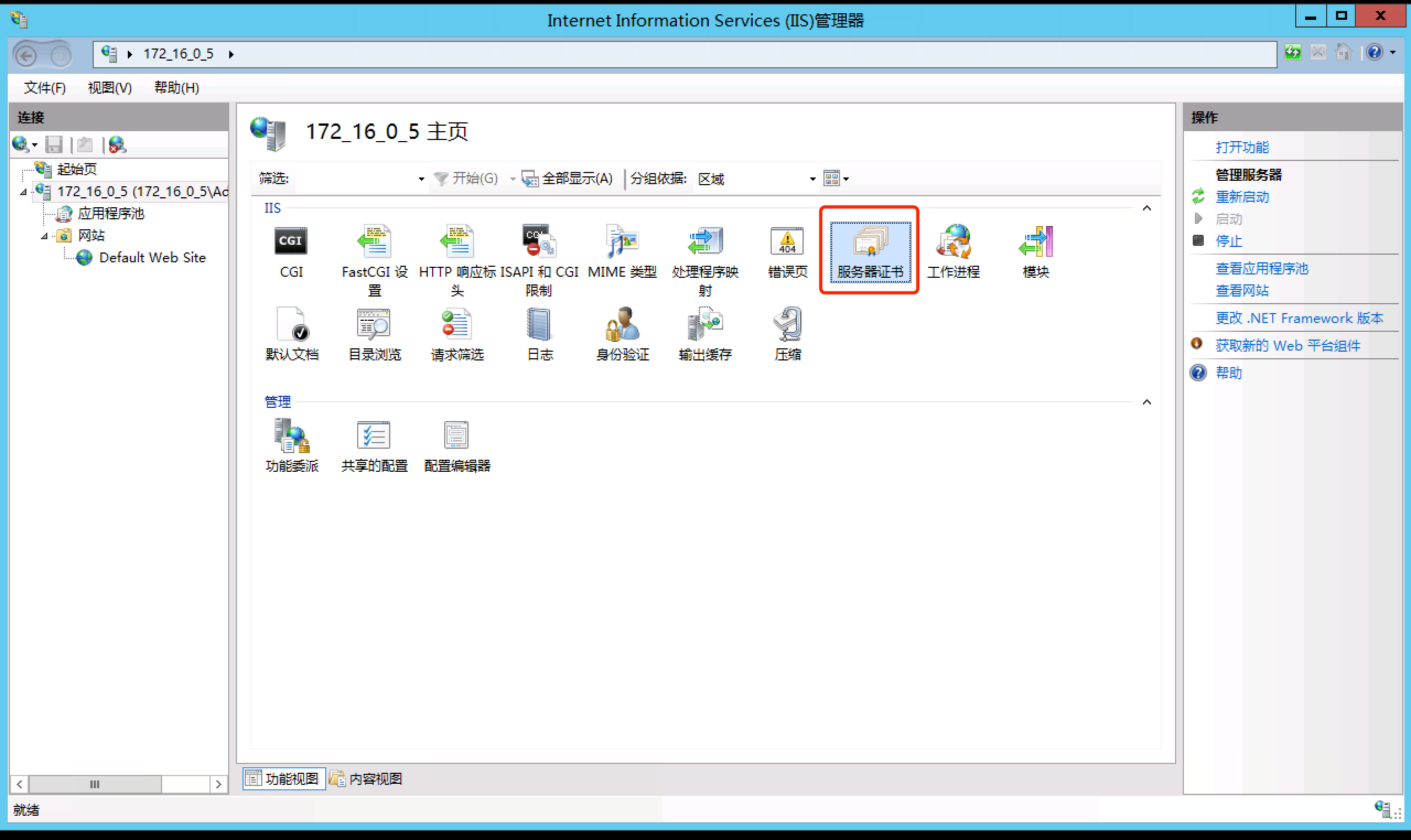
要开始搞定IIS服务器,咱们得先安装它。首先,打开电脑里的“控制面板”,接着找到并点开“程序和功能”。这里,你会看到一个叫“启用或关闭Windows功能”的选项,点进去之后,找到“Internet Information Services”,把你需要用的功能勾上,接着点确定开始安装。
安装完成后,重启一下电脑,这个步骤千万别省,否则IIS可能没法正常工作哦。电脑一开机,打开“控制面板”,然后找“管理工具”,再点选“Internet信息服务管理器”——这个就是咱们的IIS管理面板了!在这里,你就可以进一步设置你的网站,搞定应用程序池,还有安全设置啥的,完全可以根据你自己的需求去调。
IIS服务器怎么设置权限
权限设置这玩意儿,真的是至关重要,别小瞧它。首先,找到你网站所在的那个文件夹,右键点击选择“属性”,然后切换到“安全”标签页。在这里,会显示所有对这个文件夹有权限的用户和组。
接下来,点“编辑”按钮,这一步就能添加或修改权限了。比如说,你可以给“Everyone”或者“Users”组(具体根据你的系统环境来定)赋予“完全控制”的权限,方法就是把允许中的所有框都打勾,别忘了确认保存。
嘿,权限设置完记得重启IIS服务哦,不然权限改了那是白搭!另外,要是你的系统是Win7或者系统盘格式是NTFS,千万别忘了还要确保C:\WINDOWS\temp这个文件夹权限也设置得合适,这不然的话,IIS写入权限可能出现麻烦。

相关问题解答
-
IIS安装完为什么要重启电脑
重启电脑这事儿杠杠的重要啊,让我来告诉你为啥!安装完IIS后,系统需要重新加载那些新增加的组件和服务,就像咱们给电脑装了个“新零件”,得关机重启才能把它们“激活”。不重启的话,IIS可能运行不正常,网站开不开,功能嗖嗖的卡,太折磨人啦! -
IIS管理器都能做些什么设置
哎呀,它简直是IIS的“心脏”,超级全能!打开它后,你能创建新的网站,配置网站运行的应用程序池,设置安全权限,调整日志,绑定域名什么的,基本上就是管理网站的“控制塔”。操作起来也特别方便,点击几下就能让你的网站跑起来啦! -
为什么权限设置后还要重启IIS服务
别忘了,权限改了,咱得告诉IIS这个“新规矩”。重启IIS服务就是给它打了个“招呼”,顺便刷新下权限缓存,确保你刚刚设定的控制权真正生效。要不然,权限改着改着,系统还是用老的权限,怪不得网站访问出错,别忘了哦! -
Windows不同版本对IIS权限设置有啥区别
哎,这个得留意哈,不同Windows版本权限管理确实有细节不一样。 比如Win7呀和最新的Windows10,用户组名称可能会有点差异,系统默认权限策略和NTFS安全设置也可能不一样。操作界面基本相似,但选项位置偶尔有点小变动,最好根据具体系统版本查下官方说明,咱才能一把搞定,省心省力!






新增评论