
Win10和Win7系统中磁盘碎片整理步骤详解 win10系统怎么整理磁盘碎片
什么是磁盘碎片整理及其作用
磁盘碎片整理,简单来说,就是把硬盘里分散存储的文件碎片重新“整合”好,让它们排排坐得更整齐。你知道吗,电脑用着用着,文件就会四处散落,硬盘要跳来跳去找数据,可就慢多了!碎片整理其实是帮硬盘“做运动”,减少磁头不必要的移动。
简单举个例子:当你删掉文件后,磁盘上就会留下一些“空洞”和分散的文件部分,硬盘头要到处跑才能读取。磁盘碎片整理就像给文件打个包、排个队,变成连续的链条,提升读取速度,电脑自然反应更快,哎呀,这样用起来舒服多啦!

Win10系统中如何整理磁盘碎片操作步骤
接下来,咱们来聊聊Win10系统里,该咋整理碎片,步骤别太复杂,你按着做就行啦!
-
打开“此电脑”:先在桌面或开始菜单找到“此电脑”图标,双击打开。或者你也可以直接在任务栏的搜索框里敲“此电脑”,快捷方便。
-
选择磁盘盘符:看到硬盘列表了吗?比如C盘、D盘,选中你想整理碎片的那个(常用的是C盘哦)。
-
打开磁盘优化工具:点选后,上方菜单栏里找到“管理”按钮,点开,再选择弹出的“优化”功能,这就进入了整理工具界面。
-
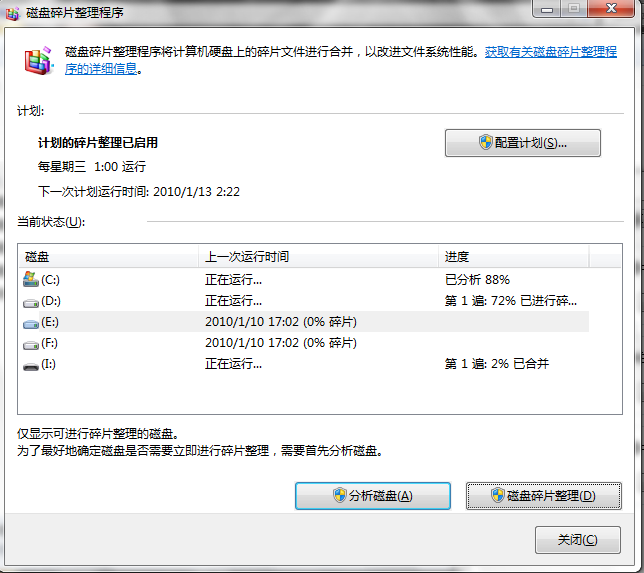
执行碎片整理:在“优化驱动器”窗口里,选择你想要整理的硬盘,点下面的“优化”按钮。别担心,系统会自动帮你安排碎片整理,一般过程可能需要点时间,耐心等着吧。
-
查看整理状态和计划任务:完成后你还能查看磁盘碎片的百分比,如果想要更智能点,还可以设置自动碎片整理计划,电脑会定期帮你打理,省得天天操心。
小贴士:如果你懒得每次手动整理,这自动计划真是个宝,设好就让系统帮你嗖嗖地维护,这样磁盘性能棒棒哒!
相关问题解答
-
磁盘碎片整理会不会影响正在使用的文件?
完全不用担心!碎片整理其实是后台操作,Windows会自动处理,尽量避免影响你的工作。可能会稍微占用点资源,但不会导致文件丢失或卡顿太久。你也可以选择在闲暇时间运行,轻松搞定。 -
Win7和Win10系统整理步骤差别大吗?
其实超级像!Win7稍微界面旧一点,但打开“计算机”后,右键磁盘选“属性”,再进“工具”标签页就能找到整理碎片的选项。Win10用的“此电脑”和“管理”菜单更现代,但整体流程差不多,你很快就能上手。 -
整理磁盘碎片会不会对硬盘造成损伤呢?
其实不必担忧,这玩意是系统自带的正规功能,专门为了延长硬盘寿命设计。就像给硬盘做个全身按摩,碎片整理还能提升寿命呢!不过,建议SSD硬盘用户不常进行传统碎片整理,因为SSD结构不一样,用Windows的“优化”功能即可。 -
为什么要设置自动碎片整理计划?
嘿,这个其实省事又省心啊!你知道吧,定时自动维护能帮你不忘维护磁盘性能,还能避免碎片堆积成山。设置一次,之后系统会自己乖乖做任务,不用每次都操心敲命令,感觉像请了个小助手,超贴心!



添加评论