
Fast无线网卡驱动要怎么安装
说到Fast无线网卡驱动的安装,方法其实蛮多的,咱们可以挑其中最顺手的来试试。首先,最靠谱的当然是去Fast官网下载对应型号的最新驱动程序,毕竟官方的最安全也最兼容。其次,如果你懒得去官网找,也可以用一些第三方驱动集成安装软件,比如大家耳熟能详的“驱动人生”或者“驱动精灵”,它们会自动帮你匹配合适的驱动,超级方便!另外,大多数无线网卡都自带安装光盘,直接用光盘安装原厂驱动,也是一条稳妥路子。反正,上面这几招都能帮你搞定驱动装好,so easy~
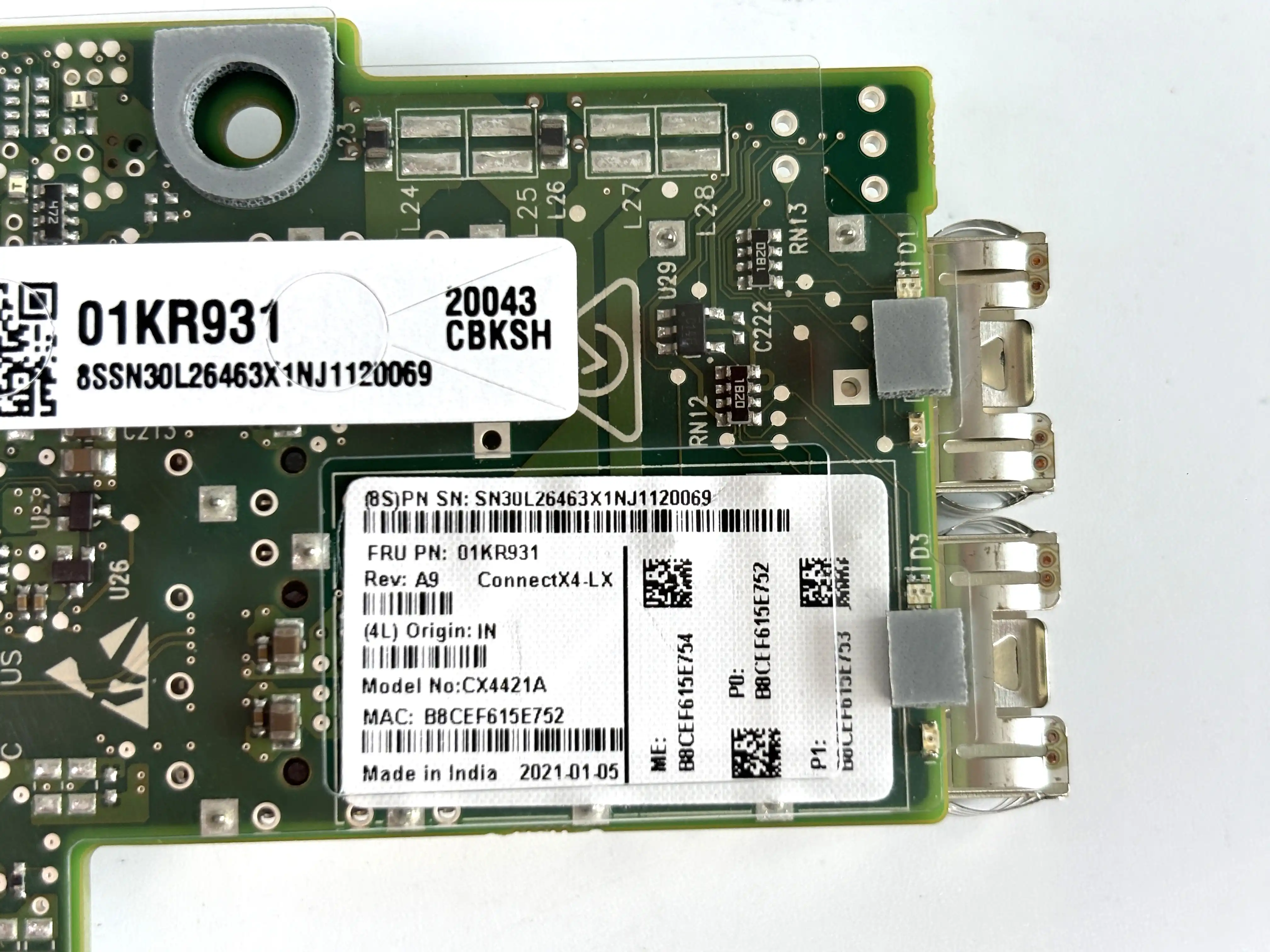
万一电脑显示Fast无线网卡无法使用咋办
遇到无线网卡突然无法用,那肯定挺闹心的,别急,我们一步步来,方法可多了,按下面顺序走一遍,妥妥解决问题:
1. 确认驱动没装好或者缺失,赶紧去官网下载驱动重装一遍,然后重启电脑试试,说不定就通了;
2. 试试用“360硬件大师”或者“驱动精灵”这类软件扫描,按它们提示安装或者更新驱动,操作起来很nice;
3. 如果当初买网卡送了光盘,拿出来插光驱安装正版驱动,那就是万无一失的经典方案;
4. 另外,插入网卡后看看“设备管理器”有没有黄色感叹号?那肯定是驱动问题,赶紧对着设备右键更新驱动;
5. 最后还可以确认一下USB接口没问题,换个口试试,有时候差点小细节都会绕我们弯儿。
总之,只要按这个套路走,90%问题都能解决,别着急,耐心点,保证你能重获无线自由!
相关问题解答
-
Fast无线网卡驱动怎么下载最靠谱?
嘿,别担心,最安全靠谱的还是去FAST官方网站!直接搜索你网卡的型号,下载最新驱动,最新版的兼容性和稳定性都杠杠的。用第三方网站虽然方便,但安全性可能不太靠谱呀,容易踩雷。另外,装好驱动别忘了重启电脑,效果会更明显哦! -
安装Fast无线网卡驱动时需要注意什么?
嗯,安装前记得先确认你的操作系统版本,是32位还是64位,还有系统版本(XP、Win7、Win10啥的)。最好下载适配你系统的驱动,免得安装失败。还有,就是安装过程中别随便拔掉无线网卡,要不系统找不到驱动哟。安装完了,重启电脑,开启无线网络,嗖嗖得连上网! -
电脑提示Fast无线网卡驱动安装失败怎么办?
哦,这种情况超常见,别慌。先确认下载的驱动是不是对的型号,错了这驱动当然不认账。然后可以用“设备管理器”更新驱动试试,有时候系统自动能找到更合适的驱动。要是不行,就卸载之前的驱动,重新下载个全新的安装包。实在不行,换个USB接口或者换台电脑试试,也许是接口问题哦! -
光盘安装Fast无线网卡驱动有优势吗?
嗯,肯定有的呀,光盘里的驱动一般是厂家提供的正版驱动,稳定性比较好,而且安装步骤通俗简单。尤其是当你没法联网时,光盘安装救急神器!不过要注意光盘驱动版本可能稍微旧一点,平时还是建议官网更新驱动,保持最新状态,网速和稳定性都会更牛哟!
发表评论