
电脑硬盘如何分区需要哪些准备步骤
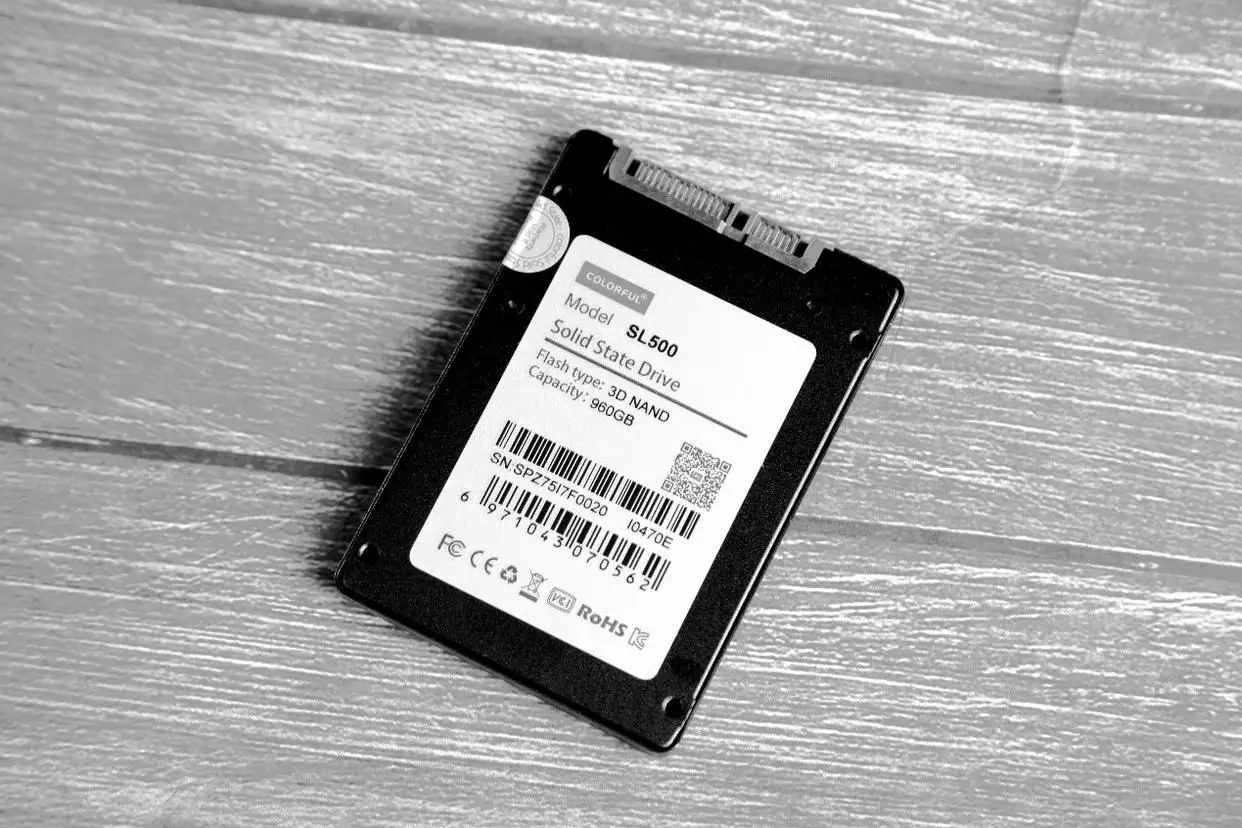
你是不是也觉得给硬盘分区听起来挺复杂的?别怕,操作起来其实很简单!首先,咱们得打开Windows 10自带的磁盘管理工具。方法超简单:直接在任务栏搜索框输入“创建和格式化硬盘分区”,或者右键点击左下角的“开始”按钮,选择“磁盘管理”就能进入啦。进入后,你会看到电脑里所有硬盘和它们的分区情况,特别直观。
接着,找到你想要分区的那个硬盘,右击它选择“压缩卷”。这个步骤很重要,因为它能帮你腾出新分区的空间。别忘了,根据你的需要输入压缩的大小,但千万别超过你硬盘的总容量,不然系统会不高兴的。压缩完毕后,会显示一个黑色的“未分配”区域,别担心,这就是我们要新建分区的地方啦!

如何给电脑硬盘进行分区需要注意哪些细节和步骤
这个部分咱们再细聊一下整个分区的流程,步骤清楚了,操作起来嗖嗖的快。1. 首先,打开磁盘管理界面(上面咱们说过,右键“此电脑”选“管理”,选择“磁盘管理”)。2. 选中你想操作的硬盘卷,然后右键点击选择“压缩卷”,来腾出你想分出去的空间。3. 系统会跑一会儿(嘀嗒声响起,别着急,系统分析可用空间呢),这时候输入你想压缩的空间大小。4. 压缩完成后,黑色未分配区域出现了。5. 你点它右键,选“新建简单卷”,跟着系统的向导一步一步设置好新分区,比如分配驱动器号呀、格式化硬盘格式呀,超方便。
其实,硬盘分区完全可以根据你个人需求来定哟!通常来说,很多人习惯把硬盘分成几个区,比如C盘专门装系统,D盘和E盘用来放软件和资料,F盘用来做系统备份什么的,整齐又方便管理。关于分区的数量嘛,一般建议分4到5个区比较合适,主分区设置50G左右,剩下的空间平均分配给其他分区,像500G的硬盘分成50G主区加几个110G分区就挺理想啦。
相关问题解答
-
电脑硬盘分区难吗
说实话,刚开始看着各种按钮,确实会有点懵,但只要你按照步骤操作,简直一级棒!打开磁盘管理、右键选压缩卷、新建简单卷,其实像在玩小游戏一样,越做越溜。别忘啦,操作前备份重要文件,安全无忧才是王道! -
分区后能修改大小吗
哎呀,这个问题挺常见哈。其实分区后想修改大小,Windows自带的工具有点限制,想扩展分区空间有时会碰到麻烦。要调整的话,推荐用专业一点的分区软件,灵活又靠谱,操作也不复杂,嘿嘿。 -
新硬盘要不要分区才好用
当然啦,新的硬盘空空的,一定得先分区才行。分区可以帮你更好地管理文件,避免整台电脑“乱成一锅粥”,而且分好区还能提升效率,尤其是快速找文件那块,轻松不少。 -
C盘空间不足怎么办
哎呦喂,C盘空间不够用可真让人抓狂。建议你可以清理垃圾文件,卸载不必要的软件,或者用分区工具把其他分区的空间分给C盘。操作起来很简单,别忘了备份重要数据,避免“蹦跶”不到哦!






新增评论