
苹果手机截屏有哪些方法
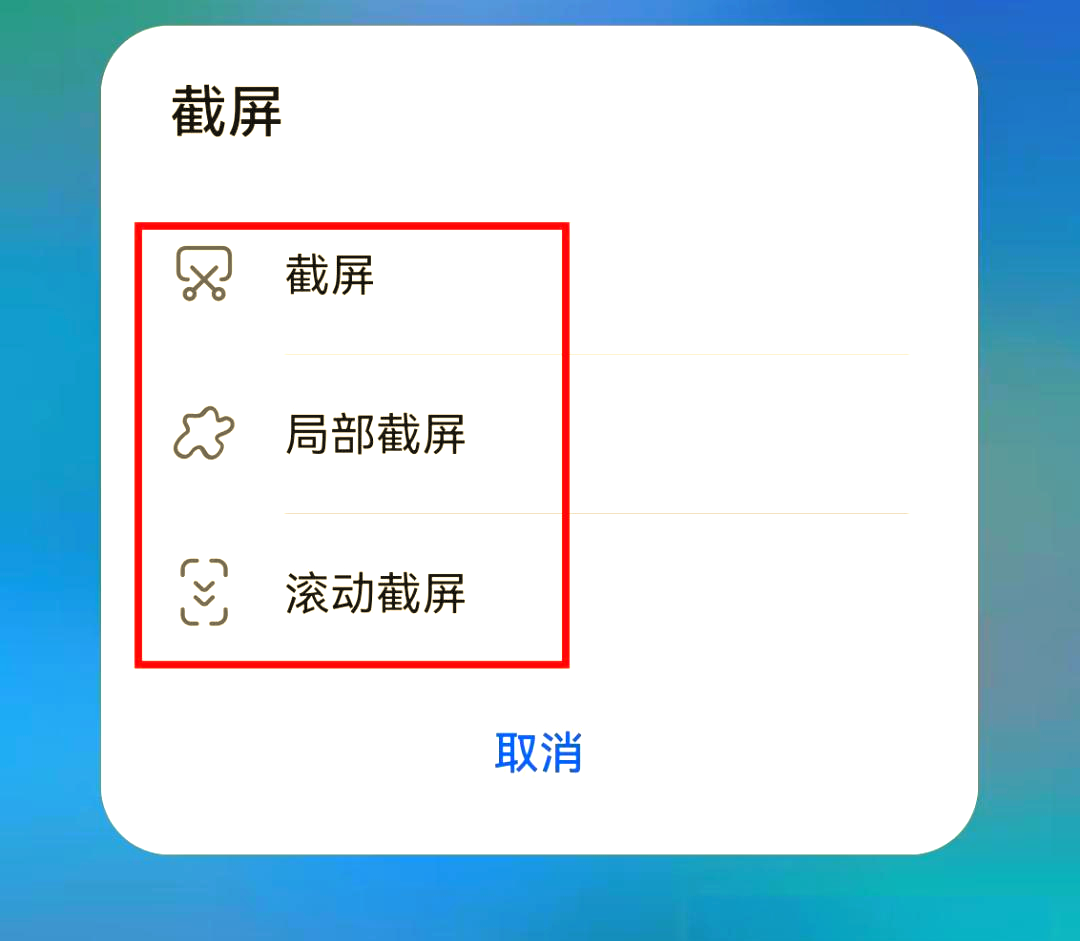
说到苹果手机截屏,大家其实有好几种方式哦,快来瞧瞧吧:
- 电源键+音量键截屏,这招最经典啦,同时按住电源键和音量上键,啪的一声,屏幕就截图成功了!
- 辅助触控功能截屏,给手机增添“神助攻”。打开手机的“设置”,找到“辅助功能”,点进“触控”,开启辅助触控,然后轻轻点两下辅助触控的悬浮窗就能截屏,超级方便。
- AssistiveTouch截屏,开启路径是【设置】-【通用】-【辅助功能】-【AssistiveTouch】,打开后屏幕上会有一个小悬浮球,如果想截屏,只需要点击它,再选择【设备】,然后【更多】,最后点【截屏】,嘭!截图完成了,操作简单无压力。
这几招换着用,按你当时的心情都没问题,想轻松就用辅助触控,想迅速就用快捷键,总有一款合你胃口。
电脑截屏快捷键和工具都有哪些
现在不管是做资料、发微信聊天截图,还是想保存重要画面,电脑截图方法真是多得让人眼花缭乱,别急,来,听我慢慢说:
- 快捷键大集合:
- Ctrl+Print Screen(或者叫Prt Sc SysRq键),一按,会把整个屏幕截图到剪贴板,上个画图粘贴一下就ok啦。
- Ctrl+Alt+A,特别针对微信,打开微信后按它,立马进入截图模式,可以截选你想要的区域,真的超实用!
- Ctrl+Shift+X,快速截图神器,按下去马上启动截图工具。
- Ctrl+Shift+S,弹出捕获区域选项,不管是选框截图还是整页都能轻松搞定。
-
Ctrl+Shift+A,进入截图模式,鼠标随便划区域,一起截!
-
系统自带工具,特别是Windows 11,小伙伴们注意啦,系统自带截图功能超赞。按下Win+Shift+S,屏幕顶端会弹出截图工具栏,支持矩形截图、任意形状截图、窗口截图和全屏截图。截图结束后,右下角会弹提示,自动保存到剪贴板,方便得不要不要的!
-
小技巧分享,最近很多朋友问我,电脑微信截屏怎么弄?其实也很简单,先打开微信页面,然后同时按下Win键和PrtSc键截图,或者用默认快捷键Alt+A,轻轻松松,直接搞定,省心省力。
总的来说,电脑上截屏方法多多,适合各种场景。别说我没告诉你,下次随手一截,就能成为截图小达人啦!
相关问题解答
-
苹果手机用辅助触控截屏麻烦吗?
哎呀,真心一点都不麻烦啦!只需要在“设置”里开下辅助功能,再打开AssistiveTouch,屏幕上就多了个小悬浮球,点几下就截好屏了。超适合不喜欢按硬件键的朋友,操作流畅又轻松,强烈推荐! -
电脑截图快捷键Ctrl+Alt+A具体怎么用?
这个快捷键主要是在微信等应用里用的,打开微信后按下Ctrl+Alt+A就能马上截图,选个区域或整个窗口都妥妥的。方便、快捷,简直是截图利器,看着就想立刻试试! -
Windows11截图功能好用吗,适合快速截图吗?
说真的,Win11自带的截图工具棒呆了!按Win+Shift+S,弹出小截图窗口,有多种形状能选,截图完自动保存到剪贴板,完全没有拖沓感,随手一截就是干净利落,真的快得飞起! -
vivo手机用手势截图方便吗,耗电吗?
vivo手机的三指滑动截图超级方便,只要三个手指上滑,咔嚓一声就搞定,几乎无感操作。耗电方面,截图动作其实几秒钟的事,基本不会影响续航,放心大胆用吧,方便得很呢!







新增评论