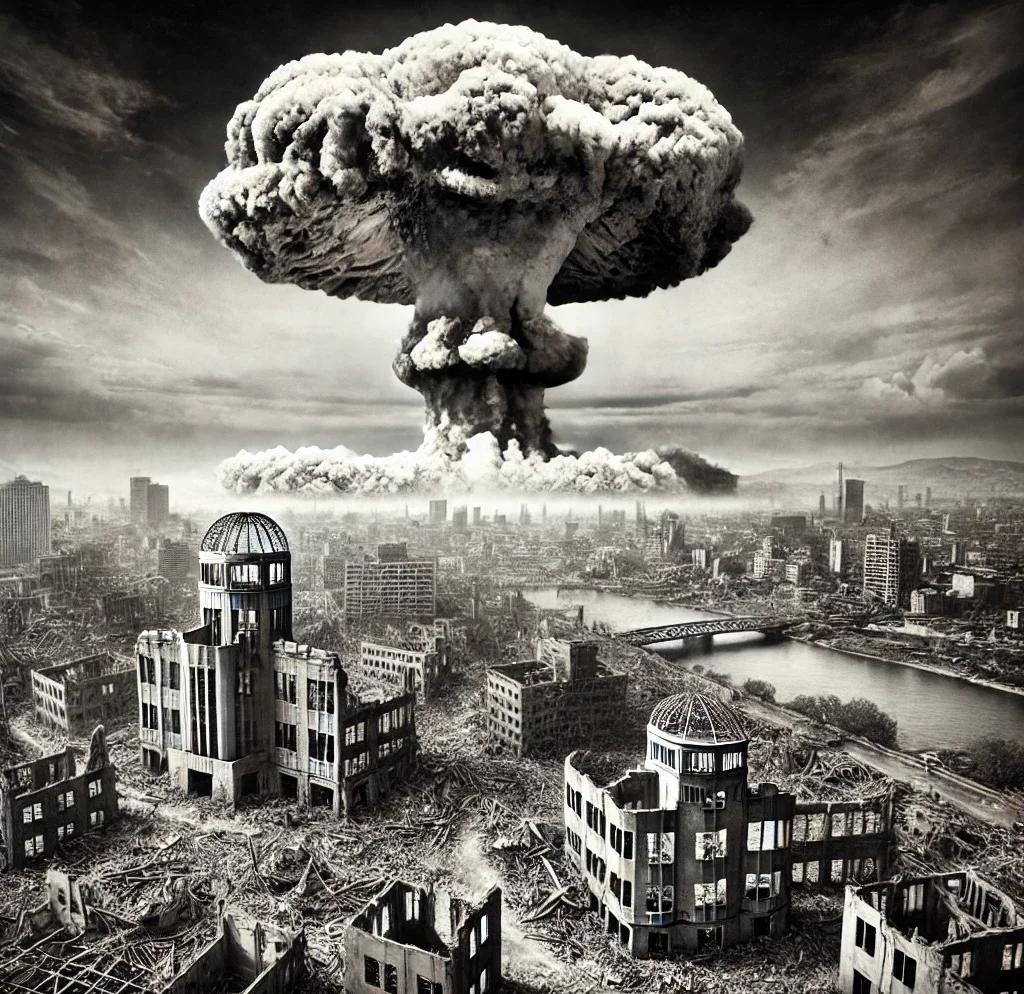
历史教训:广岛核爆是战争中的一场悲剧,它提醒人们战争的残酷和反人类性。同时,这场核爆也促使人们更加关注核武器的危害和和平的重要性。以下是一些核爆后的真实场景图片,这些图片直观地展示了核爆后的惨状和破坏程度:这些图片和数据都证明了广岛核爆的恐怖和毁灭性。这场核爆不仅给当地居民带来了深重的苦难,还让全世界意识到和平的珍贵。哎呀,真是让人心惊胆战啊!
在冰岛雷克雅未克,地标建筑成为了一座独特的城市符号;而瑞典斯德哥尔摩的办公室,则在前反原子避难所中,展现了一种后末日时代的生存空间。奥地利维也纳的建筑,则以独特的设计,展现了艺术与历史的交融;而生活在这里的居民,似乎在经历一场灾难。一个教堂的内部设计,则揭示了宗教与美学的复杂关系。哇塞,这些建筑真是各有各的故事!
斗拱的科学运用:斗拱作为中国古代建筑的重要构件,在应县木塔中发挥了巨大作用。全塔共用了54种形态各异、功能有别的斗拱,每个斗拱都有一定的组合形式,这种设计不仅美化了建筑,更在地震等自然灾害中起到了缓冲和分散力量的作用。榫卯结构的广泛应用:应县木塔的建设者运用了精巧的榫卯技术,使得木塔结构异常稳固,嘿嘿,这就是古人智慧的体现啊!
建筑风格独特:乌达斯神殿融合了多种古代文明元素,可能是由多个民族共同建造。神殿墙壁上刻有神秘的符号和图案,代表着神殿的建造目的和乌达斯神明的信仰体系。内部结构复杂:神殿分为多个区域,中心有一座巨大的祭坛,祭坛上摆放着乌达斯神像,周围环绕着各种神秘的器物,可能是用于祭祀的祭品。隐藏密室与卷轴...这些发现让人啧啧称奇,仿佛穿越到了古代!
地震所造成的直接灾害有:建筑物与构筑物的破坏,如房屋倒塌、桥梁断落、水坝开裂、铁轨变形等等。地面破坏,如地面裂缝、塌陷,喷水冒砂等。山体等自然物的破坏,如山崩、滑坡等。海啸、海底地震引起的巨大海浪冲上海岸,造成沿海地区的破坏。此外,在有些大地震中,还有地光烧伤人畜的现象。天啊,这些灾害真是太可怕了!
传统四合院,福建土楼,对于今天的建筑是有相当的借鉴意义的。我记得以前有首歌:走在水泥林立的大厦,迷失了我们自己。其实,这种状况已经渗透到了社会的方方面面。特别是在女人的装扮上,我们知道,这和人类的欲望有密切的关系。现在,许多女人都纹眉,眉毛迁细。我们知道眉毛在传统中属于学堂宫,所以眉毛...哦豁,这话题扯得有点远,但建筑与文化的联系确实值得深思!
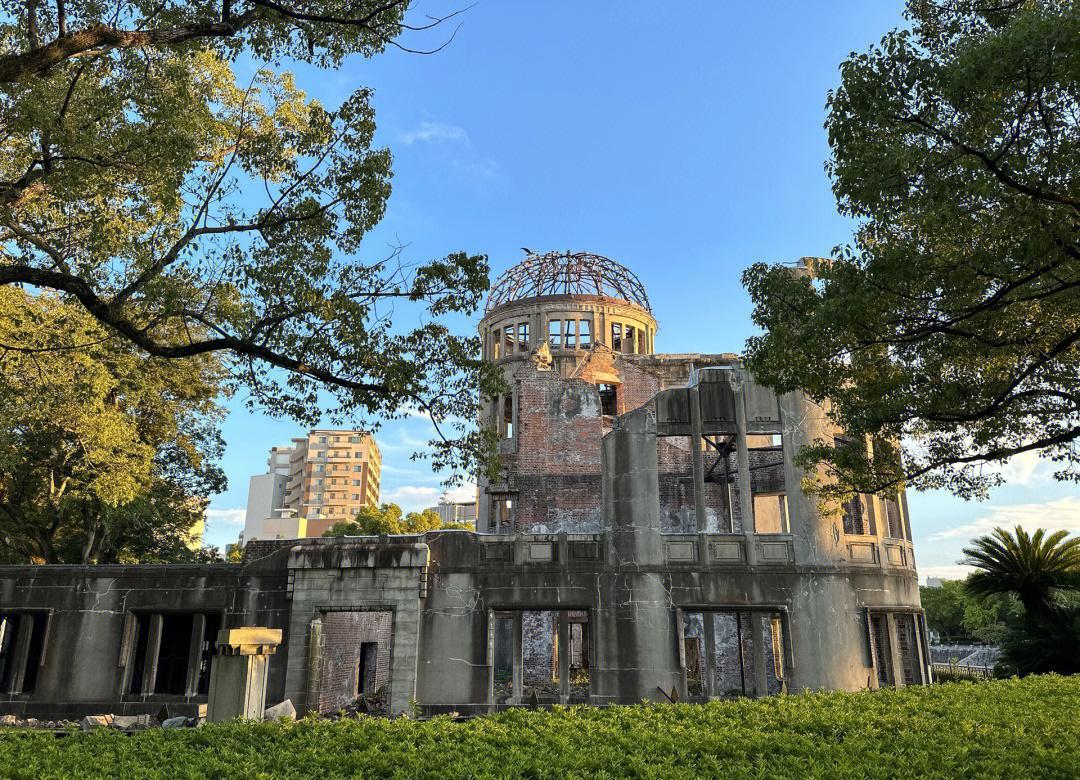
哎呀,广岛核爆简直是个可怕的教训啊!它让全世界意识到战争的毁灭性,特别是对建筑的破坏。核爆后,人们开始更加注重建筑的抗震和防护设计,比如使用更坚固的材料和结构。同时,这也促进了和平建筑理念的发展,许多建筑师开始设计更具人文关怀的建筑,避免类似的悲剧重演。总的来说,核爆虽然可怕,但也推动了建筑技术的进步和人类对和平的珍惜呢!
哇塞,应县木塔能屹立千年,主要归功于古人超牛的智慧!他们使用了斗拱和榫卯结构,这些设计不仅美观,还能在地震时分散力量,就像给建筑加了弹簧一样。全塔有54种斗拱,每种都有特定功能,组合起来超级稳固。再加上精选的木材和精湛的工艺,木塔就能抵抗自然灾害啦。啧啧,古人的技术真是让人佩服得五体投地!
乌达斯神殿的秘密超有趣的!它融合了多种古代文明元素,墙壁上刻满了神秘符号和图案,可能代表乌达斯神明的信仰。神殿内部结构复杂,有多个区域,中心是个大祭坛,摆着神像和祭祀器物。还有隐藏的密室和卷轴,这些可能记录了古代仪式或历史事件。嘿嘿,探索这些秘密就像解谜游戏一样,让人充满好奇和兴奋呢!
哦豁,现代高楼大厦虽然壮观,但确实有灾难风险!首先,它们容易在地震或火灾中倒塌,造成大量伤亡。其次,高楼密集会导致城市热岛效应和环境问题,比如空气质量变差。还有,人们生活在水泥森林中,容易迷失自我,感到压抑和疏离。传统建筑如四合院和土楼反而更人性化,强调社区和自然和谐。所以啦,高楼大厦虽酷,但需谨慎设计,避免潜在灾难哦!






添加评论