
电脑截屏快捷键ctrl+什么 华为手机怎么长截图
说到电脑截屏,很多小伙伴都会问“电脑截屏快捷键ctrl+什么”呢!其实,最简单粗暴的方式就是直接按键盘上的“PrtSc”(打印屏幕)键,截图后你可以打开“画图”等工具,Ctrl+V一键粘贴,就能搞定全屏截图了。不过,Windows 11的小伙伴们有更贴心的操作技巧:
-
咱们可以同时按下“Win+I”打开设置,找到“辅助功能 > 键盘”,然后打开“使用打印屏幕按钮打开屏幕截图”这个开关,这样以后按“PrtSc”就能快速截图啦!
-
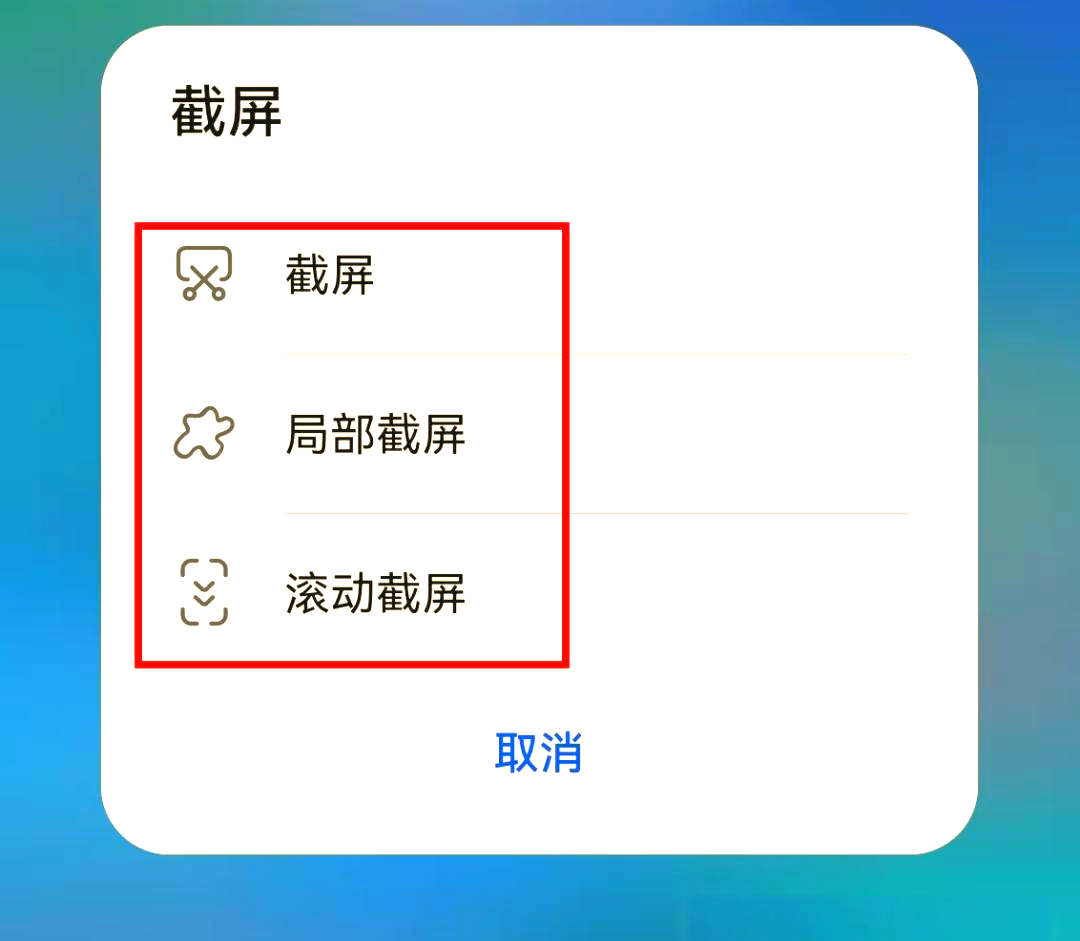
华为手机长截图也是很酷炫的。咱们可以通过按下电源键和音量下键长按来截图;然后在弹出的缩略图里选择“滚动截屏”,一键搞定长长的页面。
-
指关节操作也是华为的秘密武器哦!用单指关节画个“S”,屏幕就自动滚动截图,神奇又方便。
总之不管是快捷键还是手势,不同方法混合使用,简直让你爱上截屏。
滚动截屏怎么截长图 苹果手机怎么长截图屏幕
滚动截屏真的是我们日常使用手机截长图的救星!其实操作超级简单,和你平时截图差不多,但多了个滚动的“魔法”。以华为P40为例:
-
打开你想截图的页面;
-
下拉通知栏,选择截图功能;
-
点击刚截好的图片,找到“滚动截屏”;
-
屏幕会自动滚动到底,截图完成后记得点保存哈。
苹果手机也不是吃素的,长截图的方法同样丰富有趣:
-
使用Safari浏览器打开你想截图的网页;
-
点击屏幕上的“整页”按钮或者唤出控制中心,找到“屏幕录制”按钮;
-
通过这些功能你就能搞定长长的网页截图啦。
需要注意的是,滚动截屏的操作根据手机品牌和型号可能会有点差别,有些手机是通过长按截屏按钮实现的,也有的是通过特定手势,总之多试几次就上手了。
相关问题解答
- 电脑全屏截图快捷键是什么?
嘿,这个问题其实超简单!你只要按下键盘上的“PrtSc”键,然后打开画图或Word就能用Ctrl+V粘贴出来啦!如果觉得麻烦,Win10和Win11还有Win+Shift+S组合键,可以直接截图选定范围,方便得不要不要的!
- 华为手机滚动截屏怎么用指关节?
哦,这个真的有趣!你用单指关节在屏幕上画个“S”,手机会自动进入滚动截屏模式,帮你滚到底,超适合网页、聊天记录啥的长截图,没有比这更easy的了。别忘了先在设置里开启“智能截屏”功能哦!
- 苹果手机长截图有什么特别的地方?
苹果的长截图通常用Safari浏览器打开网页,截图时会看到“整页”选项,选择它后,系统会帮你记录整张页面。虽然不像安卓那么花样多,但超级顺手,完美适应阅读长网页的需求啦!
- 如何解决隐私页面不能截屏的问题?
这个有点小烦恼对吧?其实你只要去手机“设置 > 隐私 > 权限管理 > 屏幕录制”,把“禁止截屏”这个开关给关闭,就能轻松解除限制啦!这样一来,哪些之前不能截图的页面,通通统统都可以搞定,真是方便到爆!
发表评论