
笔记本如何进入安全模式
你有没有遇到过笔记本出现问题,需要进入安全模式来排查?其实啊,进入安全模式的方法还真不少,关键是要掌握几个套路。比如:
-
按F8键进入安全模式:开机时不停地猛按F8键,屏幕就会跳出高级启动菜单,选择“安全模式”就可以了。注意哦,有些笔记本可能得连着按Fn+F8才能成功,比如联想和神舟的机型。
-
强制重启三次进入自动修复界面:开机时看到Windows图标,就猛按电源按钮强制关机,连续三回,系统会自动跳转到自动修复界面。接着点“高级选项”→“疑难解答”,就能找到进入安全模式的设置。
-
使用系统设置进入安全模式:如果你还能登录系统,右键开始菜单选择“设置”,然后依次打开“更新和安全”→“恢复”→“高级启动”,点击重启,进入高级启动菜单,同样可以选择安全模式。
是不是感觉其实挺简单?基本上按照这些步骤来,都能搞定。
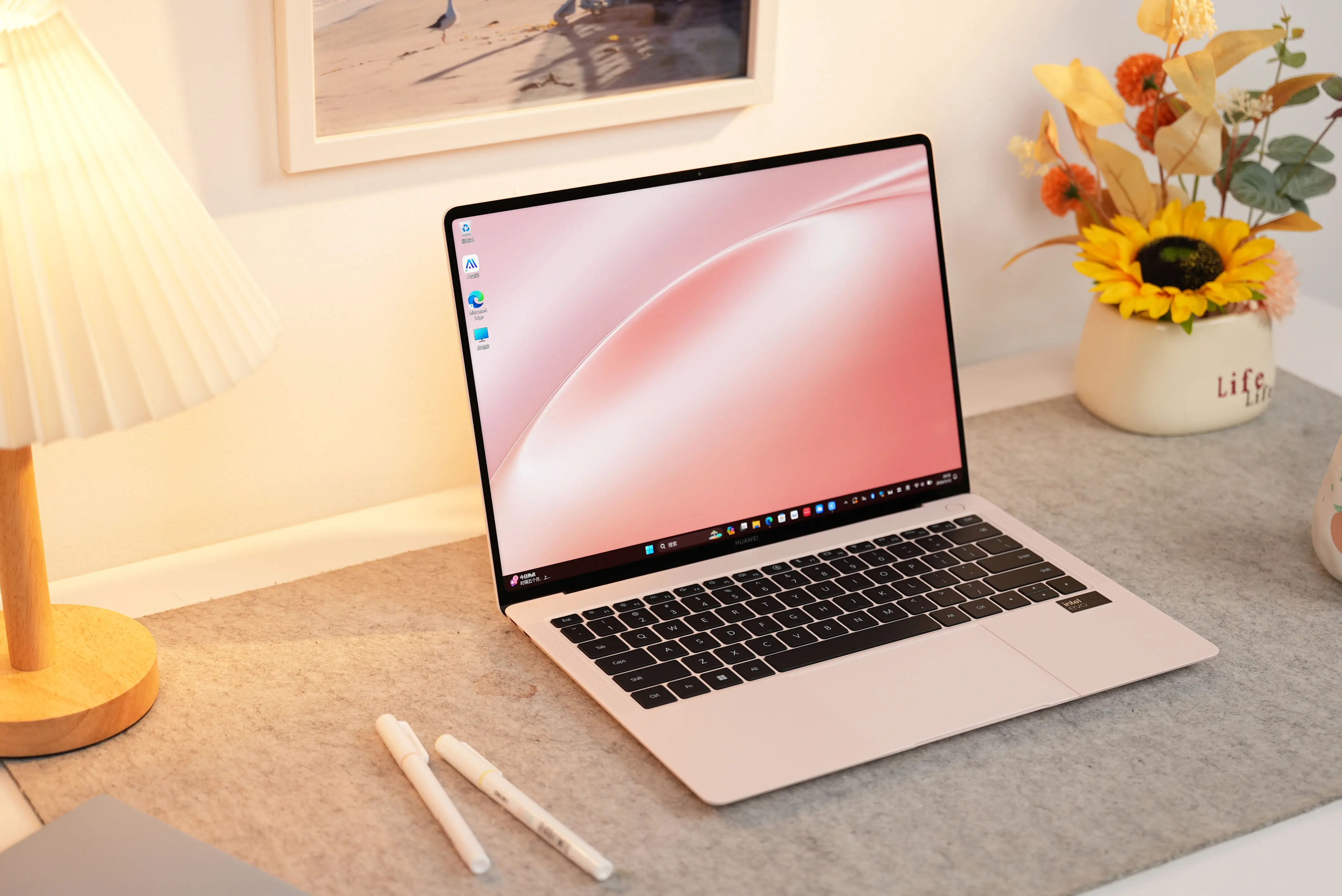
各品牌笔记本怎样进入安全模式 联想,小米,神舟笔记本操作要点
说到各个品牌,其实它们的操作也不完全一样,尤其是联想、小米和神舟这些比较火的品牌。下面给你们整整齐齐地列出来:
- 联想笔记本安全模式:
- 开机时看到lenovo logo,快速按【F8】或者【Shift+F8】。
- 选中“安全模式”后按回车。
-
另外你还可以按【Win+R】,输入“msconfig”,在“引导”里勾选“安全引导”,选择想要的模式后重启即可。
-
小米笔记本安全模式:
- 先把笔记本关机。
- 开机时看到小米logo,多次快速按F8。
-
出现高级启动菜单后,可以按F4、F5或F6选择各种安全模式。
-
神舟战神笔记本安全模式:
- 关机后按电源键开机。
- 看到神舟logo后立刻按住“Fn+F8”组合键。
-
根据提示按F4、F5或F6进入不同类型的安全模式。
-
Windows 10/11机型:
- Windows 10同样通过开机时反复按F8进入安全模式。
- Windows 11则需要强制关机几次后,在高级启动菜单选择“疑难解答”,再选择“安全模式”相关选项。
这些方法有点千细百碎,但只要你按照步骤来,保证妥妥的能进入安全模式,修复问题不求人!

相关问题解答
-
笔记本反复按F8没反应怎么办?
哎呀,这种情况很常见呢!其实啊,某些新型号笔记本启动速度特别快,F8根本没机会反应,别急,你可以试试强制关机三次,系统会自动跳转高级菜单,那里也能进入安全模式的。或者干脆用系统设置里“高级启动”功能,一样稳妥。 -
进入安全模式后能正常使用电脑吗?
放心,安全模式就是系统只加载必要驱动,没啥花里胡哨的,有些功能肯定不全,但浏览网页、查杀病毒啥的完全没问题!就像穿上了“黑白衣服”,轻装上阵,方便你做各种修复。 -
为什么不同品牌需要不同按键进入安全模式呢?
唉,这主要是厂商设计的差别,键盘快捷键设置不一样,还有品牌加载logo出现的时间长短。总之,你得找到自己笔记本的“节奏”,才能按对时机快速进入,非常考验手速! -
Win11进入安全模式的步骤和Win10有区别吗?
有点区别哦!Win11更智能,按电源键强制关机三次自动跳转要更频繁。而且界面和选项更简洁,推荐用设置里的“高级启动”功能进入,操作比Win10更顺手。不过,理念是差不多的,就是为了让你快速修复系统问题。







新增评论