
PS换脸怎么操作 换脸的具体步骤有哪些
换脸这事儿,说实话,刚开始听可能觉得挺复杂,但其实也没那么难,按照下面这些步骤来,你就能轻松上手啦!
- 准备素材:先把你想用的照片准备好,最好两张图片的分辨率和比例差不多,这样比较方便换脸。
- 导入图片:打开PS,分别把原图和目标脸的照片导入进来。
- 选取脸部:用套索工具或者矩形选框,框出你想换的脸部区域,范围包含眼角、嘴巴和部分额头是关键哦。
- 复制粘贴:选中脸部后,按Ctrl+C复制,再切换到目标图片,按Ctrl+V粘贴,这时候会生成一个新图层。
- 调整位置和大小:用快捷键Ctrl+T调出自由变换,按住Shift等比例缩放,移动脸部,确保眼睛、嘴巴对齐,位置合适后按回车确认。
- 图层混合:降低新脸图层的不透明度,调整位置,直到和底图完全融合,然后再调回100%,看起来更自然。
- 细节处理:使用柔和的画笔工具擦除多余部分,保留主要面部特征,也可以用克隆印章工具补充细节纹理,让脸部衔接更自然。
总之,做换脸其实就是慢慢“调试”和“打磨”,别着急,多试试,熟能生巧。
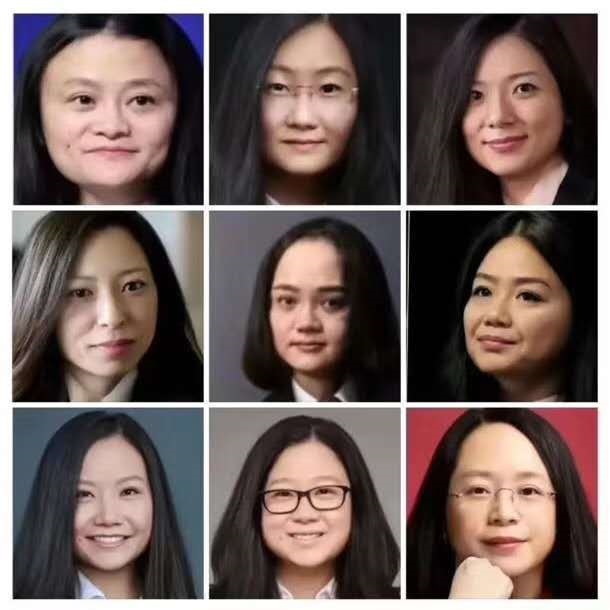
换脸后肤色不一致怎么办 皮肤颜色如何调整才自然
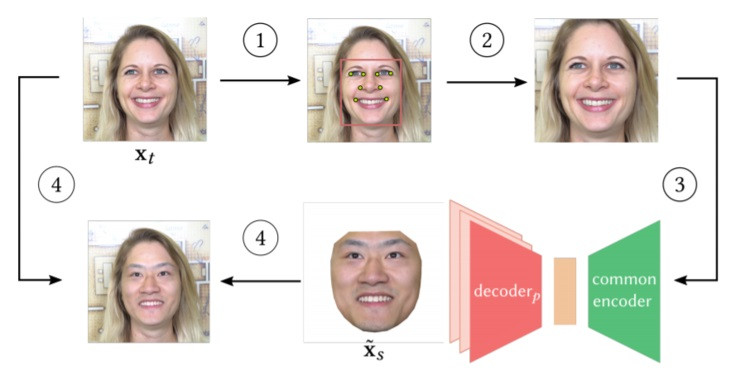
换脸成功之后,最懊恼的就是肤色不一致对吧?别急,我给你整理了几招调色绝活,让你换脸后的皮肤看起来超自然。
- 色彩平衡调整:打开PS的“图像”菜单,选择“调整”里的“色彩平衡”,有点类似调色盘,针对阴影、中间调、高光分别调整,细微增减红、绿、蓝色,找到最佳均衡。
- 色相/饱和度调节:通过调整色相和饱和度,能够让肤色变得更加稳妥,不会太突兀,特别是饱和度,轻轻降低或提高,感觉都会有大变化。
- 可选颜色调整:选择“图像”->“调整”->“可选颜色”,重点调整“红色”和“白色”,用“洋红”滑块微调,帮你减少脸部偏红或偏黄的情况。
- 使用调色工具:配合柔软的画笔工具,对肤色不均匀部分进行局部涂抹,做到润色、细节调和,让整个脸部色调顺滑。
- 克隆修补:用克隆印章或图案印章填补瑕疵,增加肌肤纹理细节,提升真实感。
其实,调色就是个“有点儿磨叽”的活儿,需要耐心,切记多对比多试验,颜色差不到点,自然就扯啥都白搭!
相关问题解答
-
PS换脸需要什么基础技能吗?
嘿,完全不用担心!虽然PS听起来专业,但换脸这事儿如果跟着步骤慢慢来,连新手小白都能搞定。关键是别急,套索工具、自由变换这些基础操作学会了,再加点调色小技巧,换脸根本不难。相信我,动动手很快就上手啦! -
为什么我换脸后皮肤颜色看起来怪怪的?
唉呀妈呀,这个问题超级常见!大多数原因是两张照片的光照、肤色不匹配,直接贴上去肯定怪。别急,打开PS里的色彩平衡、色相饱和度,慢慢调,反复对比,脸色差不多了,换脸才能看着顺眼,记得再用画笔工具稍微修饰一下,效果倍儿棒! -
用手机APP换脸和用PS有什么区别?
手机APP换脸超级快,操作简单,点点点几下就搞定,适合想快速玩玩的小伙伴。但是要说效果的精致度和可控性,PS绝对是大神级别,可以自己调整每个细节,细腻得很。所以啊,玩玩就用APP,想做高大上的作品那还是用PS靠谱! -
换脸过程中最容易忽视的步骤是什么?
哈哈,说到盲点,我觉得最容易被忽略的是脸部对齐和细节打磨。很多人换脸只管贴上去,结果眼睛嘴巴不对齐,或者边缘处理得不细致,瞬间就很假。别忘了,换脸成功关键就是眼神对视和边界无痕,稍微花点心思,保证整张脸自然漂亮,大家都会夸你厉害哦!
发布评论