
如何用PS修复老照片和制作个人证件照
用PS修复老照片其实没有你想象的那么复杂,一步步来操作,瞬间惊艳你的朋友圈!第一步,咱们打开照片(用Ctrl+O超方便),然后用裁剪工具把多余的边缘或者破损区域给去掉,让照片更加干净整齐。接下来就用污点修复画笔修复背景的皱纹或瑕疵,这个工具真的很神奇,自带取样周围像素,补起来妥妥的自然。别忘了,细节处理时放大照片,才能更精准修补哦!
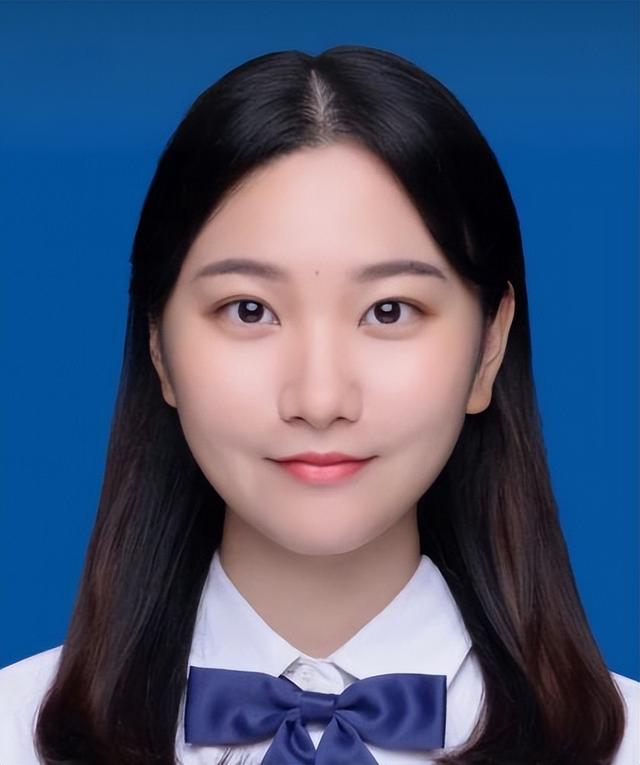
制作证件照的话,首先拍摄时注意一些小细节,比如光线不要太强也别太暗、背景最好是纯色、头发梳理得整齐一点,这样后期抠图换背景会轻松很多。打开照片后,调色是关键,使用Camera Raw滤镜(Ctrl+Shift+A)调整色温和曝光,确保照片颜色自然、曝光均匀。磨皮就可以用专门的插件或者手动技巧,效果都棒极了。最后一步,抠图换背景用色彩范围或者魔棒工具,配合蒙版,可以把背景替换成证件照需要的颜色,完美!

毕业照修图和人物修长腿修饰有哪些步骤
毕业照怎么修图?别急,给你划重点,照着做,操作步骤贼简单:
- 先用Ctrl+O打开毕业照,导入图片备战。
- 点菜单栏“图像”,用“自动调色”功能,让整体色彩一键变鲜活。
- 接着调整“亮度”和“对比度”,用滑块微调,给照片加点灵气。
- 通过“照片滤镜”调整色温,或者用“色阶”“曲线”工具微调照片质感,完全手到擒来。
- 新建图层,利用“修复工具”把皮肤瑕疵修掉,照片立马干净白皙。
嗯,说完毕业照咋修,咱们说点高级操作:修长腿!先把素材拖进PS,Ctrl+J复制图层保底,再用套索工具把旁边人选出来,避免误伤。存储选区后取消选区,专心动腿部区域。用液化滤镜的向前变形工具,轻轻拉长腿部,但要注意别拉过头,保持自然比例,才能美得让人尖叫。
相关问题解答
- PS修复老照片用哪些工具最好用?
嘿,这个问题问得太棒了!其实想让老照片恢复活力,污点修复画笔工具绝对是首选,它会自动取样周围像素,修补起来超级自然。还有修补工具和克隆图章,也可以搭配使用,细节部分配合放大镜头修得更细致。当然别忘了裁剪工具先把破损的边缘去掉,整体看起来更加干净,保证效果满分!
- 毕业照修图初学者怎样快速上手?
别着急,毕业照修图其实就是几步简单操作!先打开照片,点“自动调色”给照片提神,接着调整“亮度”和“对比度”,再用“照片滤镜”调色,最后用“修复工具”美化皮肤,简单得不要不要的!我建议新手先多尝试这几项,慢慢你就能玩出花样啦,变身修图大神没跑了!
- 制作证件照时如何快速磨皮又自然?
磨皮嘛,最关键是不要磨过头!你可以用DR磨皮插件,超级省时省力;或者自己动手用修复工具一点一点点瑕疵,别急,细心活儿最重要。还有啊,磨皮完成后别忘了调整色温和曝光,照片看起来才不会假假女神哦!顺便提一句,拍照前头发和背景准备好,后期磨皮和修图棒极了!
- PS修长腿的关键步骤有哪些?
这个啊,重头戏来了!首先记得复制背景图层,防止一不小心修坏原图。然后用套索工具圈出腿部,千万别忘了把旁边人物“圈出来”,保护好他们不被变化到。接着液化滤镜的向前变形工具轻轻拉长腿部,动作要轻柔,别一用力就变形了,最后适当调整边缘,无痕迹、超自然!练习多了,你就能帮朋友瘦身照大塑形,简直太酷了!
发布评论