
Win10系统如何查看硬盘序列号和序列号几位数是多长
想查硬盘序列号其实没那么复杂,咱们一步一步来哈:
1. 先点屏幕左下角的【开始】菜单,然后打开【运行】窗口(或者直接按Win + R那组合键,一秒打开)。
2. 运行窗口输入“cmd”,敲回车,打开命令提示符窗口。
3. 在命令提示符里输入“diskpart”,回车进入那个磁盘分区操作环境。
4. 再输入“wmic diskdrive get serialnumber”命令,一按回车,你的硬盘序列号就蹦出来了!是不是很方便?
至于Win10系统序列号的位数,其实没有固定标准,具体序列号可以在系统设置中找到。
1. 赶紧点左下角菜单,进入【设置】。
2. 选择【系统】>【关于】,在这里你能看到设备的序列号信息。
这样你就能知道电脑的序列号到底是几位数了,不用慌!
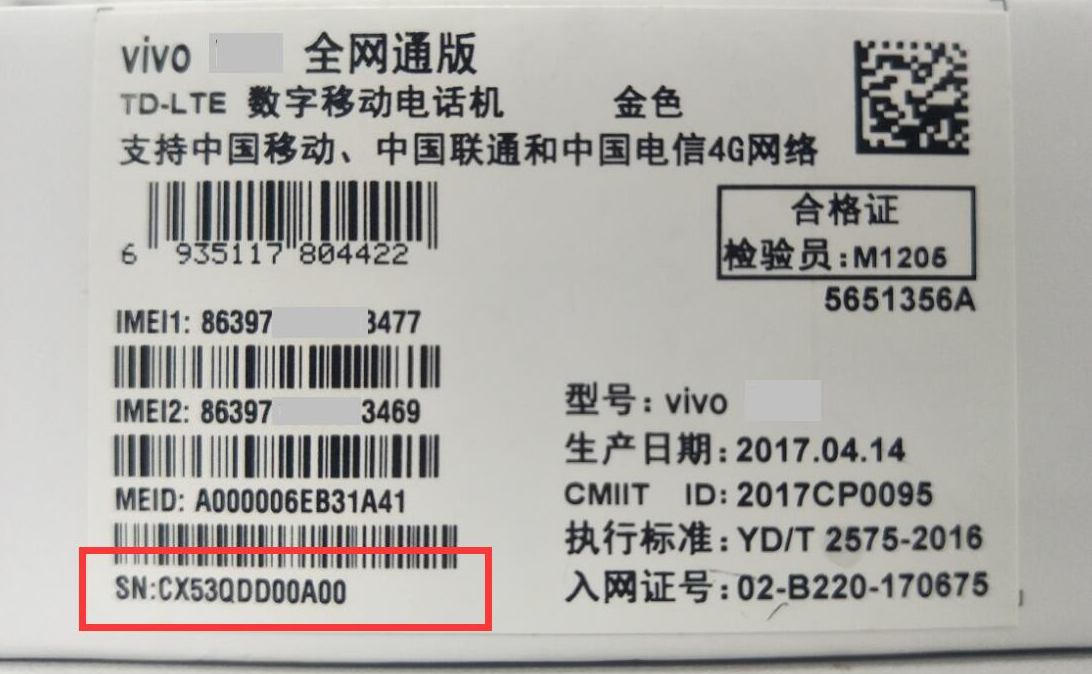
Win10系统中如何查看序列号和激活密钥都有哪些套路
查Win10序列号和激活密钥,其实有好几招,大家随便挑个顺手的就行!咱们按步骤来:
-
命令提示符法
打开命令提示符——按Win + R,输入cmd,回车,或者右键开始菜单选“命令提示符(管理员)”。
输入“wmic bios get serialnumber”命令,敲回车,系统序列号立马呈现眼前。 -
注册表查看法
按Win + R,输入“regedit”,打开注册表编辑器。
跳转到路径:HKEY_LOCAL_MACHINE\SOFTWARE\Microsoft\Windows NT\CurrentVersion\SoftwareProtectionPlatform
找到右侧“BackupProductKeyDefault”,这里就藏着你的激活密钥,平时找不到的时候,靠它就对了。 -
系统设置查看法
打开【设置】>【系统】>【关于】,有时也能看到设备序列号,虽然不是密钥,但也蛮有用。
说到激活密钥,网上有不少常用的Win10专业版、企业版激活码,比如“TPYNC-4J6KF-4B4GP-2HD89-7XMP6”什么的,虽然不一定都管用,但用来参考也挺方便的。总之,这些方法里,直接用命令和注册表查是最高效、最靠谱的!
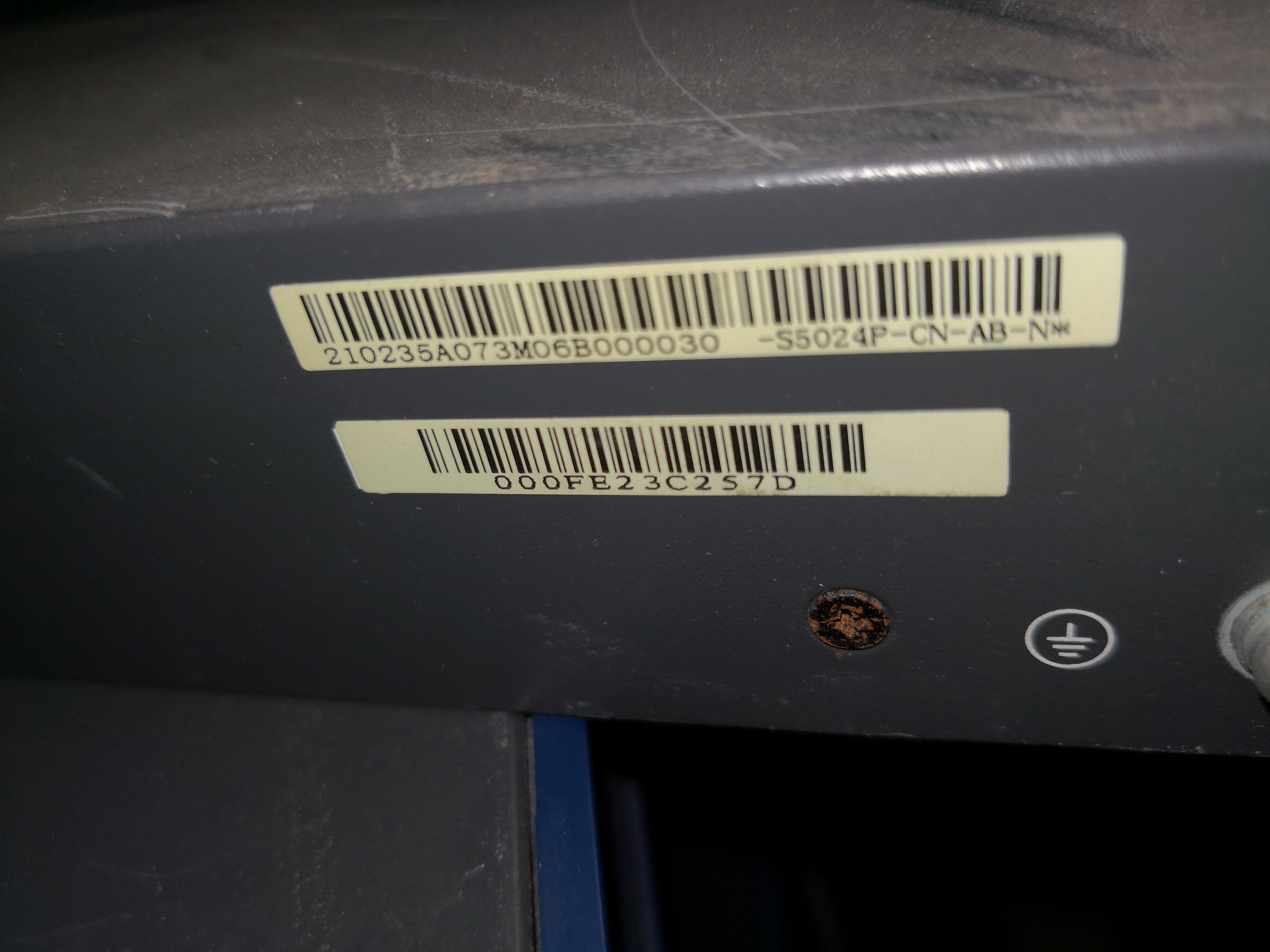
相关问题解答
-
Win10硬盘序列号怎么看最快最简单?
哎,这还用说嘛!你就按上面说的按下Win + R,输入“cmd”,然后敲“wmic diskdrive get serialnumber”,立马在窗口就能看到,简单得不要不要的,5秒钟搞定,超级棒的吧! -
Win10序列号一般是多少位的呀?
这个嘛,没有统一标准,基本是几位数字和字母混合的串,长度在10到25字符左右,具体看厂商和版本啦。所以不用特意去数,能看到就行哈。 -
注册表里序列号和激活码查起来麻烦不?
唉呀,刚开始看确实有点眼花缭乱,不过你按照路径一条条找,复制粘贴搞定,不用怕弄错,挺快的!而且一旦找到了,你马上就有那种“就是这么6”的小满足感! -
Win10激活密钥能随便用吗,网上的激活码靠谱吗?
哈,这就得慎重点了,网上的激活码有时候是公共号或者过期的,能用当然惊喜,不行就换别的。我建议用注册表查自己的激活密钥,靠谱又安全!网上的就当参考资料,别盲目用,省得翻车。
发表评论