
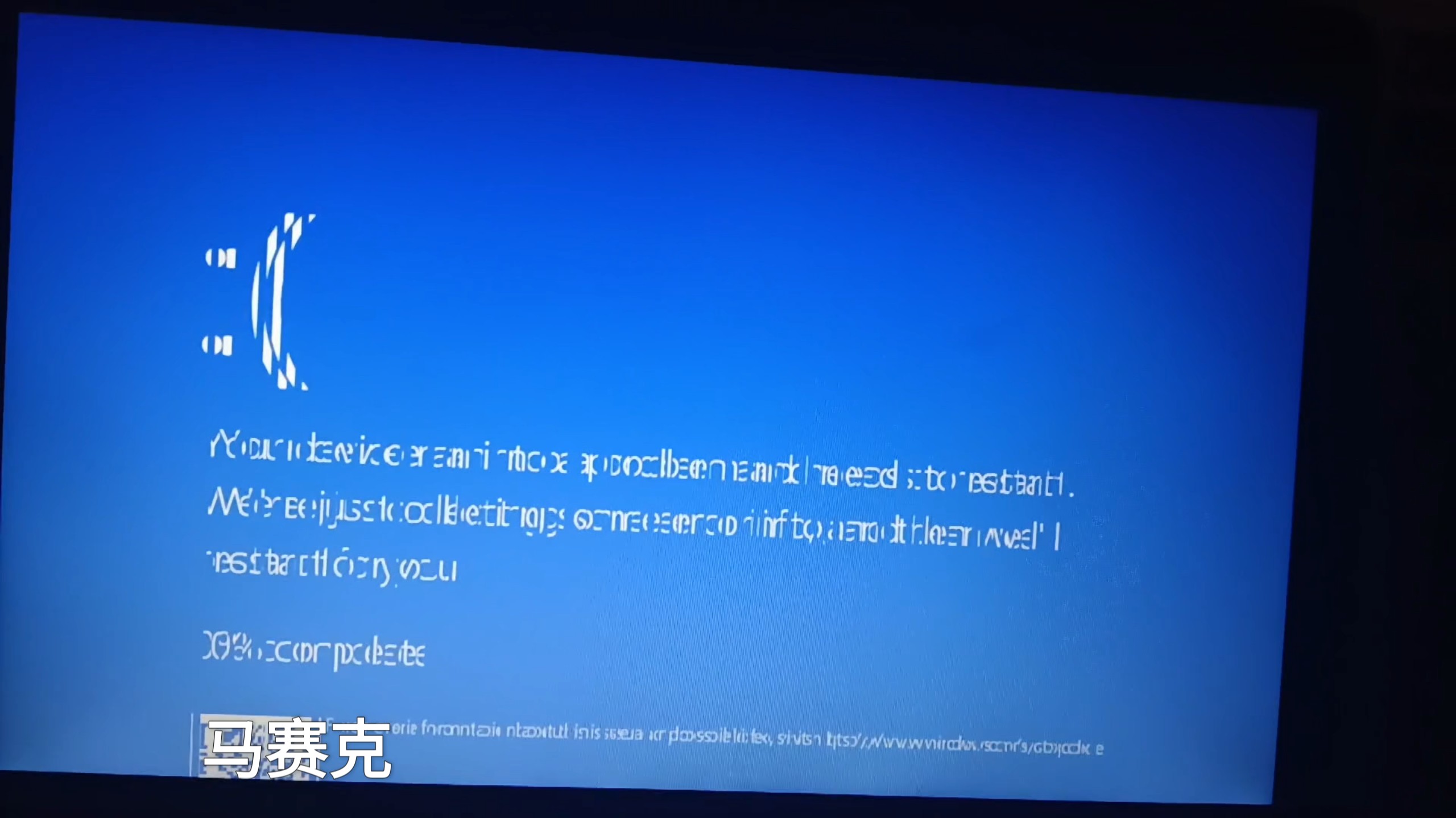
电脑开机蓝屏怎么解决 电脑蓝屏是哪些原因导致的
说起电脑开机蓝屏,真是让不少小伙伴抓狂了。其实蓝屏问题大多和系统或硬件有关,具体来说,大致可以分成几个方面:
- 驱动问题:比如长按电源关机三次后,系统会进入“修复界面”,可以选择安全模式,禁用独立显卡驱动,看看情况有没有改进。如果显卡驱动惹的祸,这招超管用。
- 病毒和恶意软件:有时候病毒木马偷偷作怪,你可以试试开机按F8选择带网络的安全模式,然后杀个毒,别小看这一步,有时超级管用!
- 内存故障:内存条没插好或者灰尘积累,也能导致蓝屏。进入BIOS还原默认设置,同时清理灰尘,检查内存条插槽是不是松了,换个插槽试试,常常能解决问题。
- 系统文件损坏:Windows自带的系统文件检查器(sfc.exe)也非常给力。打开命令提示符输入
sfc /scannow,它会帮你查出和修复坏掉的系统文件,超省心。
所以,蓝屏这些事儿,咱们先别慌,按顺序排查,基本能找到原因哒。

电脑蓝屏具体修复方法有哪些 如何操作最有效
弄清楚问题所在后,接下来就是具体修复了,动手的时候要hold住,步骤多了点,但别急,跟着来:
- 重复开关机三次触发修复界面:长按电源键关机三次,系统会自动进入高级修复模式,选择启动设置,按数字4进入安全模式。安全模式下,可以禁用独立显卡驱动,也能卸载最近安装的软件。
- 进入低分辨率模式:如果安全模式没用,强制关机三次进入WinRE,再选择低分辨率模式试试看,这能帮你排查显卡显示的问题。
- 系统还原或重装:在高级选项里选“最近一次正确配置”或系统还原,如果这些都不行,干脆重装系统,很多小伙伴棒棒哒。
- 使用引导修复工具:用系统安装U盘进入PE环境,点启动菜单里的引导修复,系统会自动修复引导分区,这是对付蓝屏代码0xc0000001的绝佳妙招。
- 硬件检测和驱动更新:试试卸下新换的硬件设备、换版本驱动,腾讯电脑管家硬件检测工具也是个好帮手,可以自动帮你找驱动问题。
- 扩容磁盘空间和修复磁盘错误:用命令
chkdsk检测并修复磁盘错误,同时确保磁盘空间充足,否则系统奔溃也可能是资源不够撑住啦!
总而言之,蓝屏修复是一场耐心活,步骤多但别怕,跟着走,问题很快就消失。
相关问题解答
-
电脑蓝屏是因为硬件坏了吗
其实啊,蓝屏不能直接就说是硬件坏了,很多时候是驱动冲突或者系统文件出错。你可以先别急,尝试进入安全模式,卸载最近装的软件或者更新驱动。如果实在不行,再考虑硬件问题,比如内存条松了或者硬盘坏了,是需要检测看看啦。 -
系统文件损坏导致蓝屏咋修复
说到系统文件损坏,这其实用Windows自带的系统文件检查器超级方便。打开CMD,输入sfc /scannow后,系统会自动扫描和修复坏掉的文件。这么干既省事又有效,试试准没错,尤其是那种莫名其妙蓝屏,超适合! -
为什么我的电脑开机总是蓝屏重启
哎呀,开机就蓝屏最烦了,通常是驱动有冲突或者系统文件出毛病。建议你按F8进入修复界面,先试试“最近一次正确配置”,不行再用安全模式还原系统,或者用引导修复工具修复启动项,常用的操作能救急。 -
如何确认是不是显卡引起的蓝屏
如果怀疑显卡惹的祸,先看看显卡和显示器的连接是不是稳当。然后尝试进入安全模式禁用独立显卡驱动,重启看看问题有没有消失。还可以进入低分辨率模式降低显卡压力。这样一来基本能判断显卡是不是元凶,方便多了!
发表评论