
移动硬盘在一台电脑能正常读取为什么另一台读不出来
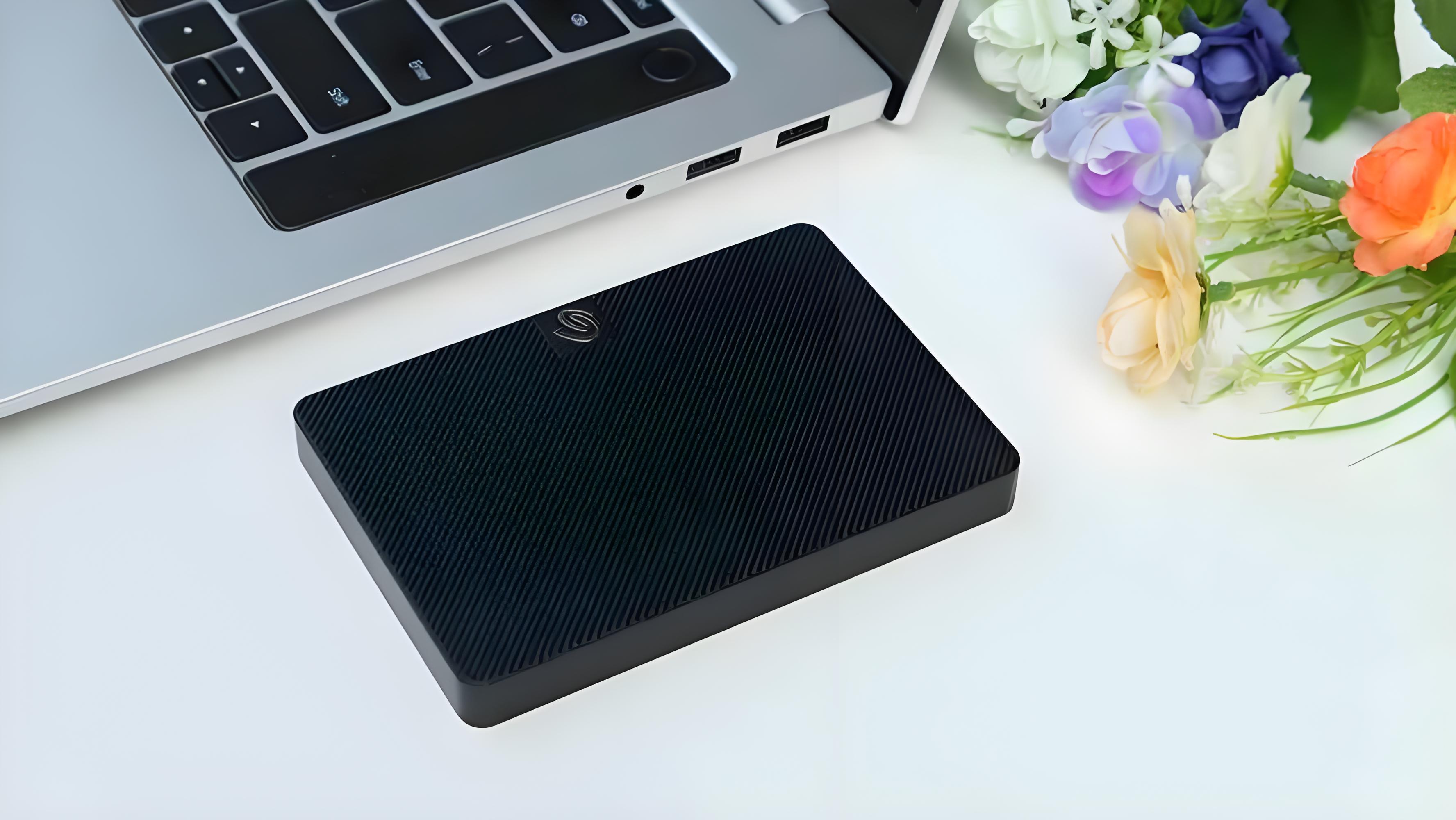
好多伙伴经常遇到这样尴尬的情况:把移动硬盘插到一台电脑上没问题,换到另一台电脑却怎么也读不出来,真让人抓狂啊!其实这背后有几个大概率的原因,大家可以先逐条排查:
-
USB接口问题:有时候电脑后面的USB接口比前面板的供电更稳定,试着换个接口插插看,说不定就灵了!还有可能是接口本身髒了或者接触不良,真是“人微言轻”,接口也要保持干净哦。
-
电源供应不足:尤其是老旧笔记本电脑或者低功率USB口,有时候移动硬盘没法得到足够电量,导致无法启动读写。这个时候可以尝试连接带电源的USB集线器,或者换台电脑试试。
-
驱动程序问题:有的电脑可能没装好或者驱动损坏,系统识别不了设备。进设备管理器里卸载然后重装驱动,有时马上就能解决尴尬的读不出问题。
-
系统兼容故障:尤其是Windows 10更新后,有些USB设备可能会变得识别不稳定,重启电脑或更新系统补丁往往有奇效。
移动硬盘无法读取怎样修复操作步骤汇总
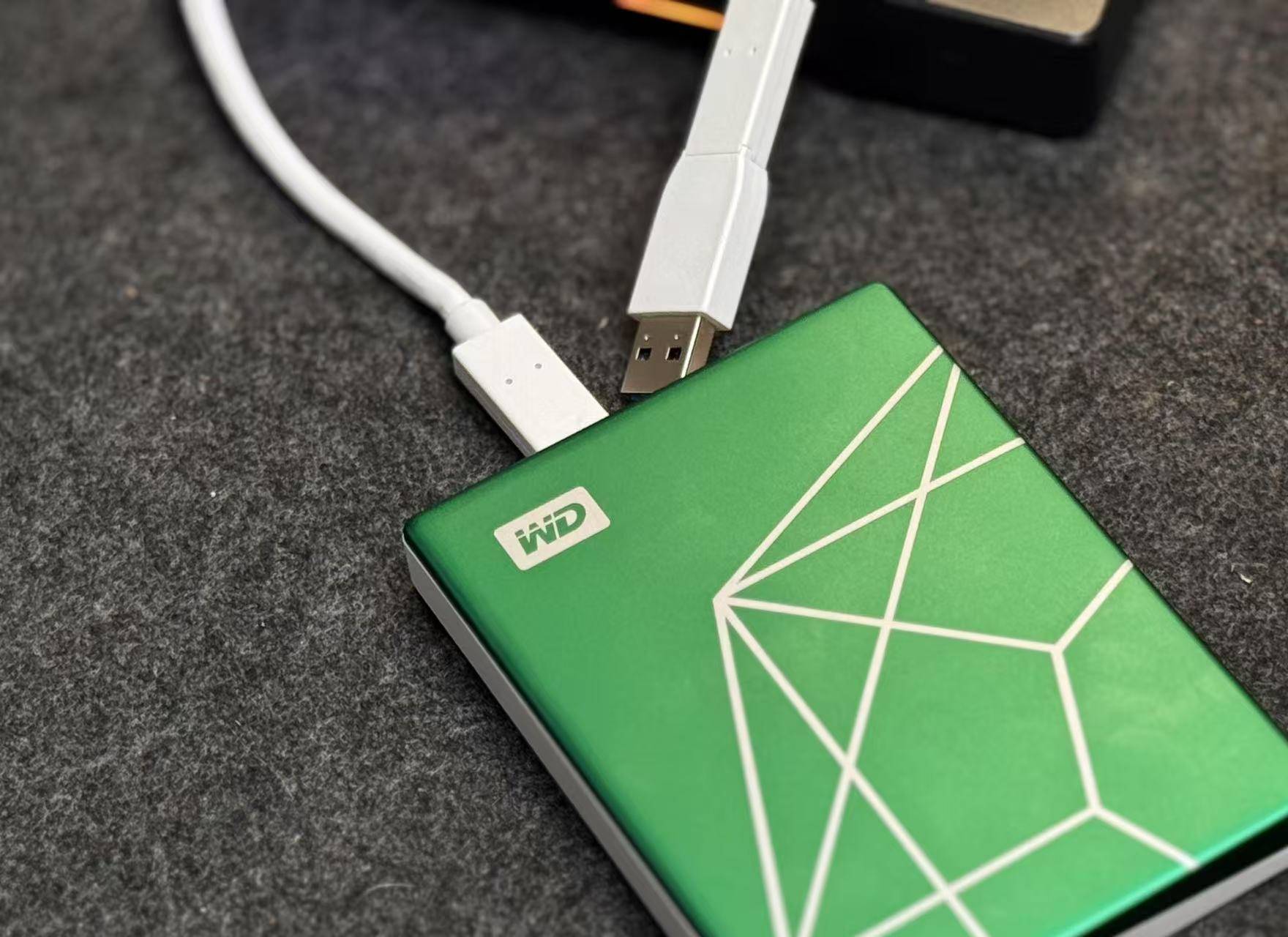
哎呀,电脑提示移动硬盘打不开或者显示加密,别急别急,照着我这几招来,绝对帮你解燃眉之急!
- 检查连接线和接口
- 确保USB线完好无损,没有被折断或者咬坏。
- 换一根数据线试试,很多时候是线的问题哦,小事儿别大惊小怪。
-
接口里没有灰尘或者卡东西,清理干净再插。
-
判断是否加密或者文件系统损坏
- 如果系统提示硬盘“加密”,那很有可能就是设置了密码保护,必须输入正确密码才能访问。
-
若硬盘显示需要格式化或者“文件目录损坏”,这说明硬盘文件系统已经受损,可以试用专业的数据恢复软件来尝试修复文件。
-
供电问题及硬盘盒检查
- 确认硬盘盒电源正常供给,尤其是机械硬盘类型的移动硬盘。
-
如果是自组装的硬盘,也可以拆开硬盘盒,直接用SATA转USB线连接电脑主板,排除硬盘盒故障。
-
驱动程序重装
- 到设备管理器里卸载移动硬盘驱动,然后重新插拔硬盘让系统自动安装。
-
万一系统不自动安装,可以手动下载安装厂商驱动。
-
硬盘损坏情况诊断
- 如果以上都不行,可能就是硬盘本身坏了,得拆开硬盘盒尝试在台式机上直连测试,看看硬盘是否还能响应。
总之,这几招你得一条条试,有时候就是那么简单一个小细节搞定问题,别急别急,我们慢慢来!
相关问题解答
-
移动硬盘在一台电脑能读,换另一台电脑却读不了怎么办?
哎呀,这种情况其实真的很常见啦!咱们先别慌,先试试换个USB接口,尤其是电脑后面的接口,通常更棒哦!然后别忘了检查USB线是否完好,有时就是线出问题没电供给了。还有啊,驱动程序有时候会有小闹剧,卸载重装捣鼓一番,通常能解决。如果还不行,那就试试别的电脑,毕竟有时候是电脑个性问题啦。 -
移动硬盘显示加密没法读,要怎么处理?
嘿,碰到加密硬盘可别着急,这其实是硬盘保护数据的“定时炸弹”机制,就是得输入正确密码才能开门。没密码?哎,那是没辙哦。要是你真的忘记密码,别乱格式化,数据恢复软件有时能尝试破解,不过很复杂,建议联系专业人士帮忙。另外,部分硬盘加密通过厂商提供的软件解锁,可千万别瞎试,免得弄挂了。 -
移动硬盘提示“需要格式化”,还能救回来吗?
噢,这情形往往是文件系统受损啦,千万别直接格式化,数据会瞬间蒸发的!先用专业的数据恢复软件扫描试试,虽然不能保证百分百成功,但机会还挺大。平时咱们也要养成备份的好习惯,别等数据丢了才哭鼻子。记住,格式化是最后下策,恢复之前千万别动硬盘! -
移动硬盘接口没坏,线也好,就是突然识别不出,原因可能是什么?
诶,这个挺棘手的,有可能是硬盘里面的驱动程序罢工了,也可能系统更新或者病毒搞鬼,搞得硬盘“不搭理你”。建议先重新启动电脑,拔插硬盘几次,或者换USB口试试。有时候插口上的灰尘或者接触不良也会恶作剧,得仔细清洁。实在不行,去设备管理器卸载驱动再安装,绝大部分时候就能完美复活啦!






新增评论