
IIS安装包怎么安装以及Win7 IIS没有net.tcp选项怎么办
安装IIS其实一点都不复杂,跟着步骤走就OK啦!首先,你得先下载好IIS安装包,下载完了找到那个文件,双击打开。弹出来的安装向导里,直接点“Next”,然后别忘了勾选“I accept the terms in the license agreement”,点下一步,选择“Install Now”,这样就开始装了,超级简单。
不过,很多朋友在Win7系统上用IIS时会遇到个小问题:根本没有net.tcp选项,别急,那是因为默认的IIS只支持HTTP协议。如果你想让IIS支持net.tcp,就必须先装个叫WAS的东西,全名是Windows Process Activation Service,也就是Windows进程激活服务。
操作方法很简单,打开控制面板,找到“程序和功能”里面的“打开或关闭Windows功能”,勾选WAS。安装完后,别忘了去服务界面确认Windows Process Activation Service和Net.Msmq等服务在跑着。这样,IIS就可以支持多种协议啦,方便得不得了!
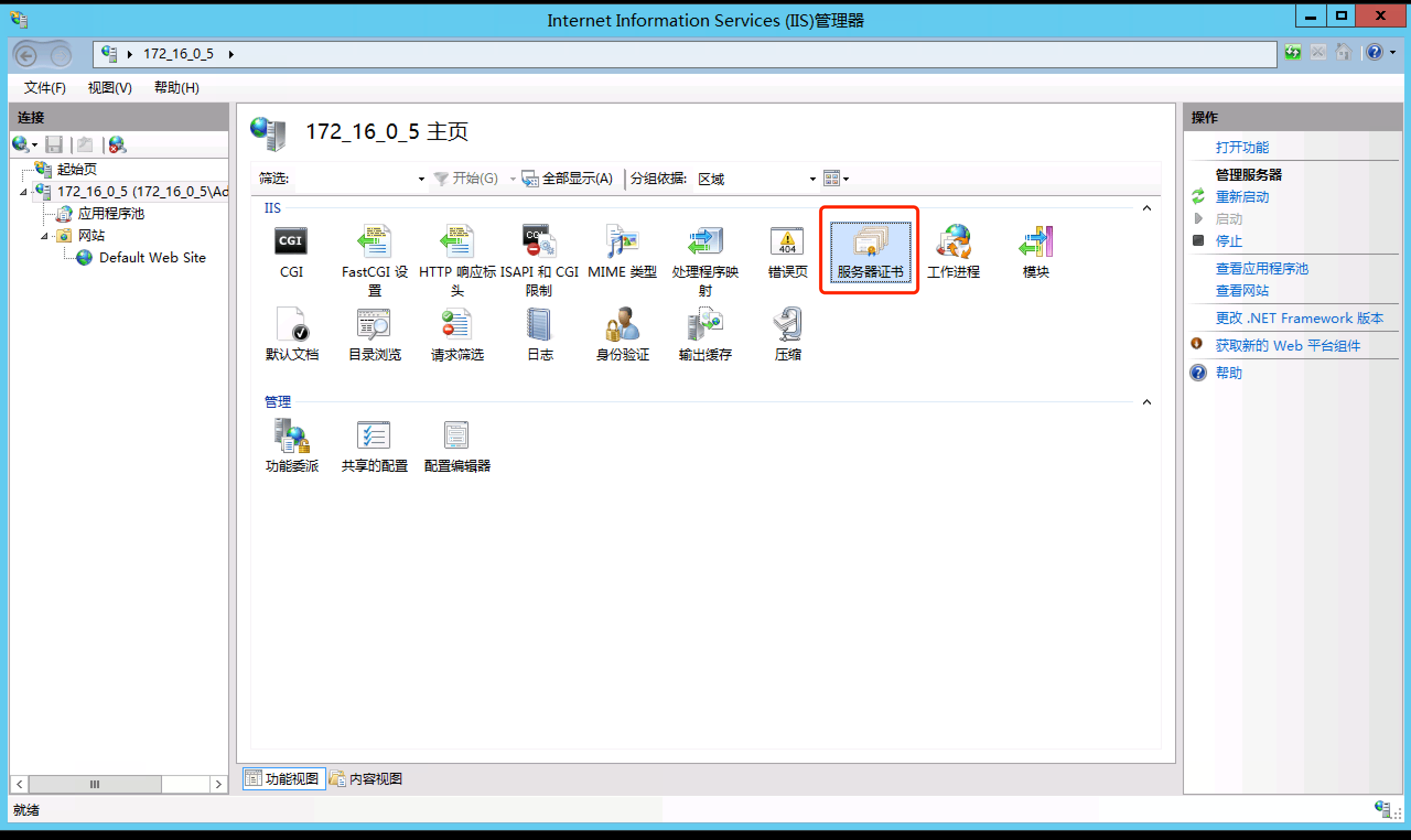
IIS是什么呢 它有哪些实用功能 如何自动申请Let’s Encrypt免费SSL证书
说白了,IIS就是微软设计的一个Web服务器,能帮你把做好的网页(HTML啦、CSS啦、JavaScript啦)展示给大家看,简单理解就是个让网站在线的东西。它支持HTTP和HTTPS,这也意味着能让你的数据传输更安全,用户访问网站的时候更放心。
除此之外,IIS还配备了丰富的管理工具,方便你管理网站文件、目录,还有设置用户权限,可以说是功能满满!
要说到让网站更加安全的重头戏,那就是证书啦!现在特别流行用HTTPS,除了安全,还能提升搜索引擎排名哦。这里给大家推荐一个超省心的方法,利用Certify这个工具来自动申请和配置大家都爱用的Let’s Encrypt免费SSL证书。
整个流程分几步走:
- 先确保你的IIS服务器装好了,而且.NET Framework 4.5或更高版本是必须的,缺了它Certify就动不了了。
- 然后去Certify官网下载并安装工具,安装的时候别忘了按照提示走。
- 接下来你用Certify,就能轻松一键申请Let’s Encrypt的证书了,证书自动帮你搞定,不用自己折腾。
- 配置完毕后,HTTPS就上线啦,访问你的网站会自动启用安全协议,简直赞到飞起!
另外,关于IIS URL重写模块安装也不麻烦,下载对应包到服务器,双击安装包,跟着安装向导走,基本点下一步接受协议就搞定了,安装过程大多时候都会默认安装位置,别瞎改就对了。
相关问题解答
- IIS安装包怎么操作才算正确安装好了?
嘿,亲,安装IIS包其实超简单!你只要双击安装包,按提示一直点“下一步”,别忘了勾选接受协议,最后点“立即安装”,等它跑完就行了。安装完成后可以去“控制面板-程序和功能-打开或关闭Windows功能”确认IIS相关功能有没有打开。照着做,保证成!
- Win7系统的IIS没有net.tcp协议怎么办?
哦,这个很常见啦,Win7自带的IIS默认不支持net.tcp协议,你必须先把“Windows Process Activation Service(WAS)”安装上,打开控制面板里的Windows功能勾选它,安装完成后再去服务里确认WAS启动,那样IIS才能支持net.tcp,神奇吧!
- IIS到底是什么,它能帮我做啥?
简单点说,IIS就是给你网站“打理后勤”的服务嘛!它帮你把网页文件展示给用户,支持HTTP和HTTPS,后者超级关键,能保障数据安全。还有,IIS提供管理页面,让你轻松掌控网站资源、权限啥的,so easy!
- 怎么用Certify自动申请Let’s Encrypt证书呢?
这玩意儿超级棒啦!你先确保服务器上有.NET Framework,然后下载安装Certify工具,打开它,按步骤操作,选择你想申请证书的网站,就能一键搞定。它会自动帮你申请、配置证书,还能自动续期,省心到爆,连小白都能玩转HTTPS,放心大胆用吧!
发布评论