
电脑格式化怎么操作和准备流程
想要格式化电脑,其实并没想象中那么复杂,别着急,咱们一步步来操作。首先,如果你准备通过重新安装操作系统来格式化电脑,一定要提前准备好安装介质,比如U盘或者光盘,里面装有系统镜像。然后,重启电脑,开机的时候按下指定按键(常见是Delete、F2、F12之类的),进入BIOS设置界面。在BIOS里面找到“Boot”或者“Boot Priority”,把启动顺序调成先从你的安装介质启动。接下来把刚才准备好的安装介质插入电脑,按提示开始安装系统,这个过程就会帮你格式化硬盘。
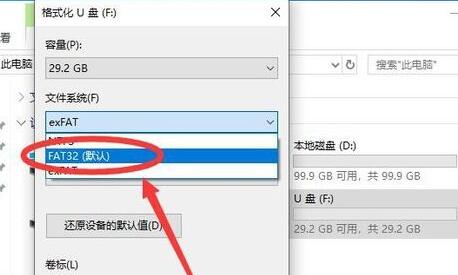
除了这种重装系统的方式,你还可以直接用Windows自带的工具来格式化硬盘。比如,打开【此电脑】或者【计算机管理】里的【磁盘管理】,右键点击你要格式化的磁盘或分区,选择“格式化”,接着选择文件系统,比如常用的FAT32或者NTFS,确认后就行了。总的来说,格式化分两种:快速格式化是清除数据但速度贼快;完全格式化则是深度清理,虽然慢点儿,但更彻底。
怎么把电脑恢复出厂设置需要注意哪些和操作步骤
恢复电脑到出厂状态也很简单,但一定得先备份好你的重要数据,不然,呃,可能就没啦!这里给你整理了几个不错的方法:
-
通过设置重置:点击“开始”,点进“设置”,找到“更新与安全”,接着点击“恢复”,下边有个“重置此电脑”的选项,点击“开始”,你可以选择“保留我的文件”或者“删除所有内容”,选对了之后,电脑会自动重置。
-
利用开机菜单重置:电脑关机,然后开机时连续按特定的功能键(不同品牌不一样,通常是F8或F11),进入高级启动选项,选“恢复出厂设置”或者“重置电脑”,跟着提示操作就搞定。
-
注意点:整个恢复过程中可能会耗时一会儿,别慌,耐心等它自动完成。还有就是,恢复出厂设置会把电脑上的所有软件和数据按初始状态来,还原到出厂时的样子,这意味着之前装的程序啥的可能都得重新装。
-
如果电脑遇到无法格式化的情况怎么办?你可以用像“U深度PE”这样的第三方启动工具,它超级给力,里面有“磁盘管理”,帮你格式化卡住的硬盘。方法也挺easy:进入PE系统后,打开磁盘管理,选中硬盘,右键选择格式化,设定参数(一般选FAT32),确定后就能顺利格式化了。
总之,恢复出厂设置和格式化虽然听起来复杂,但只要你按步骤来,不慌不忙,就能整得妥妥的~
相关问题解答
-
电脑格式化到底怎么操作最简单呢?
哦,这个很简单啦!你只要先备份重要文件,然后直接打开电脑里的“磁盘管理”工具,找到想格式化的硬盘,右键点“格式化”,选择快速或完全格式化就行啦。要是想更彻底,也可以用系统重装的方法,先准备一个安装U盘,重启电脑设置启动顺序,然后按提示操作。总之不用太紧张,照着来,很快就搞定啦! -
恢复出厂设置会不会把我的资料都删掉?
嘿嘿,这个得看你选啥恢复模式啦!大多数系统会给你两个选项:保留文件或者删除所有内容。如果你想安全点,选保留文件,不过彻底恢复出厂设置一般都是会清空数据滴~所以,别忘了先备份,备份,备份!省得哭都没地方哭。放心,只要你按步骤走,数据安全第一! -
如果电脑格式化失败,怎么办?
哎呀,这种情况也挺常见的,别急!你可以试试用一些像“U深度PE”之类的工具启动电脑,它有专门的磁盘工具帮你格式化。或者检查硬盘健康状况,可能是硬盘有坏道啥的。如果还是不行,赶紧找个靠谱的维修点,好好检查下。切记,操作之前一定要备份,免得亏大了! -
开机菜单怎么用来恢复出厂设置?
这个用法挺帅气的!你关机后,按下电源键,然后疯狂按F8, F11或者Delete(按品牌不同按键不一样),就能进入高级启动菜单。找到“恢复”或者“重置电脑”的选项,选的话,系统会帮你一步步完成恢复。操作起来很简单,跟着屏幕提示点点点,别着急,耐心一点就OK啦!
发表评论