
IIS该如何重装才能顺利完成
重装IIS其实没你想的那么复杂,大家只要按照下面步骤来,基本就能搞定。
-
卸载IIS
首先,你得在控制面板里的“程序和功能”里面找到IIS相关的组件,一项项卸载掉。系统会弹出确认框,照着提示一步步操作就行了,别慌! -
删除残留文件夹
卸载完之后,别忘了去删掉那几个残留文件夹,不然新装上去很可能会出问题。一般是删除C盘里与IIS相关的文件,保证环境干干净净。 -
重新安装IIS
最后回到“启用或关闭Windows功能”,去勾选“Internet信息服务(IIS)”相关内容,再点确定,系统就开始自动装了。安装的时候要耐心,一些情况下可能会提示找不到文件,这时候别着急,点“浏览”把文件路径找对,继续安装就OK啦!
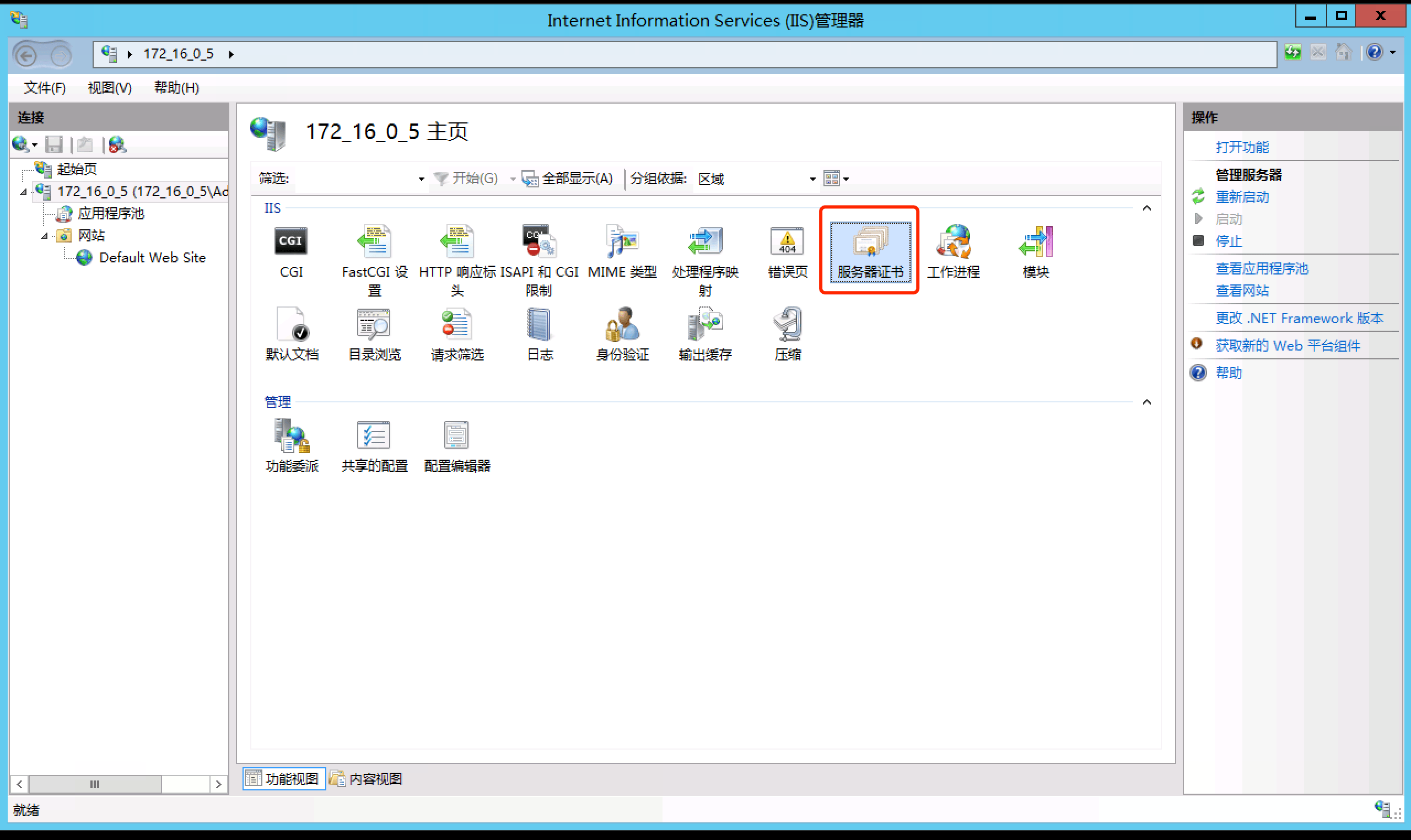
Win10系统安装IIS时提示错误代码0x80240022怎么处理 重装IIS后该如何恢复配置
很多小伙伴碰到Win10装IIS时弹出个奇怪错误代码0x80240022,整个人都不好了。其实大概率是没装.NET Framework 3.5导致的,别急,跟着我这样做:
- 先下载NETFramework3.5.zip包,把它解压。
- 把解压出来的sxs文件夹直接拖到C盘根目录。
- 用命令提示符以管理员身份运行,执行启用.NET3.5命令。
- .NET3.5装好后,再去开关Windows功能里启用IIS,基本能顺利搞定!
告诉你,整完了这一步以后,以后就能避免那些莫名其妙出错而崩溃了!
说完安装,再聊聊重装系统后,如何恢复IIS配置,这也是一大坑:
- 在IIS管理器里面,右键“Internet信息服务”下的“计算机”,选择“所有任务”→“备份/还原配置”。
- 点“创建备份”,记得输入个名字,并且必须勾选“使用密码加密备份”,不勾的话,搬家或系统重装后还原会有“无效签名”的错误,麻烦死了!
- 备份时设置个你自己的密码,备份生成的文件会放在系统目录里。以后系统重装或换电脑,只要用这个备份加密码就能完整复原你的IIS环境,简直是救命稻草啊。
总之一句话,备份配置很重要,别偷懒哦!

相关问题解答
-
IIS卸载后一定要手动删除文件夹吗?
嘿,这个嘛,最好是的啦!虽然卸载程序会帮你删除很多东西,但实际上总会留点残余文件在系统里。手动清理这些文件夹,可以避免你重装IIS时遇到莫名其妙的错误和冲突,真的超级重要!所以,卸载+清理这两步走起来,保证环境干干净净。 -
遇到windows提示找不到文件,安装IIS卡住怎么办?
别急别急,碰到这种事不要慌!你可以点“浏览”,找到安装光盘或者备份的IIS安装文件夹(例如F盘或者安装媒介的位置),手动指向正确位置,继续安装。就像给电脑指路似的,操作一下,不出意外就能顺利继续,超级简单! -
Win10安装IIS必须先装.NET3.5吗?
差不多是这样啦!Win10默认没装完整的.NET Framework 3.5,而IIS有很多组件依赖它。没装就会出现那个0x80240022的错误代码。装好3.5版本后再开IIS,问题迎刃而解,保证顺顺利利,没啥烦恼。 -
重装系统后忘记备份IIS配置怎么办?
哎呀,这个有点惨了哈。没有备份的话,只能重新配置一遍你的IIS环境了,挺麻烦的。我建议你现在马上去学会备份,设置密码保护。以后要是再重装系统或者换电脑,直接导入备份文件,省掉重头来的疯劲,省时又省力,简直是救星啊!
发布评论