
如何在虚拟机中配置IIS来搭建网站
说到在虚拟机中用IIS搭建网站,第一步其实就是安装IIS,这玩意儿是Windows自带的Web服务器组件,非常给力。你可以操作如下:
- 打开“控制面板”,找到“添加或删除程序”,点进去后选择“添加/删除Windows组件”。
- 在弹出的组件列表中,双击“Internet 信息服务(IIS)”,然后勾选“万维网服务”等相关组件,接着点确定安装。
- 安装完成后,可以继续打开“控制面板”里的“性能和维护” -> “管理工具” -> “Internet 信息服务管理器”。
- 找到“默认网站”,右键点它选择“浏览”看看,哎哟,还真能打开啦!
这个过程非常简单,照着做,一步步来,非常适合新手球球。
在虚拟机中建站需要准备哪些东西以及详细步骤
要在虚拟机上搭建网站,咱们总得准备点东西吧,别着急,下面给你细细讲:
- 准备虚拟机软件:像VMware、VirtualBox这些随便挑一个,用起来都挺方便,记得先装好配置好虚拟机环境。
- 安装操作系统镜像:服务器版Windows(比如Windows Server)或者Linux镜像,别用啥旧XP啥的,稳定最关键。
- 安装Web服务器软件:如果你选的是Windows,IIS肯定少不了;Linux用户可以选择Apache或者Nginx啥的,随你喜好啦。
- 域名和DNS配置:这一步挺重要,想让别人通过网址访问你的网站得去注册域名,然后配好DNS记录,哎呀,不难,但别忘了哈。
具体操作步骤可以这样走:
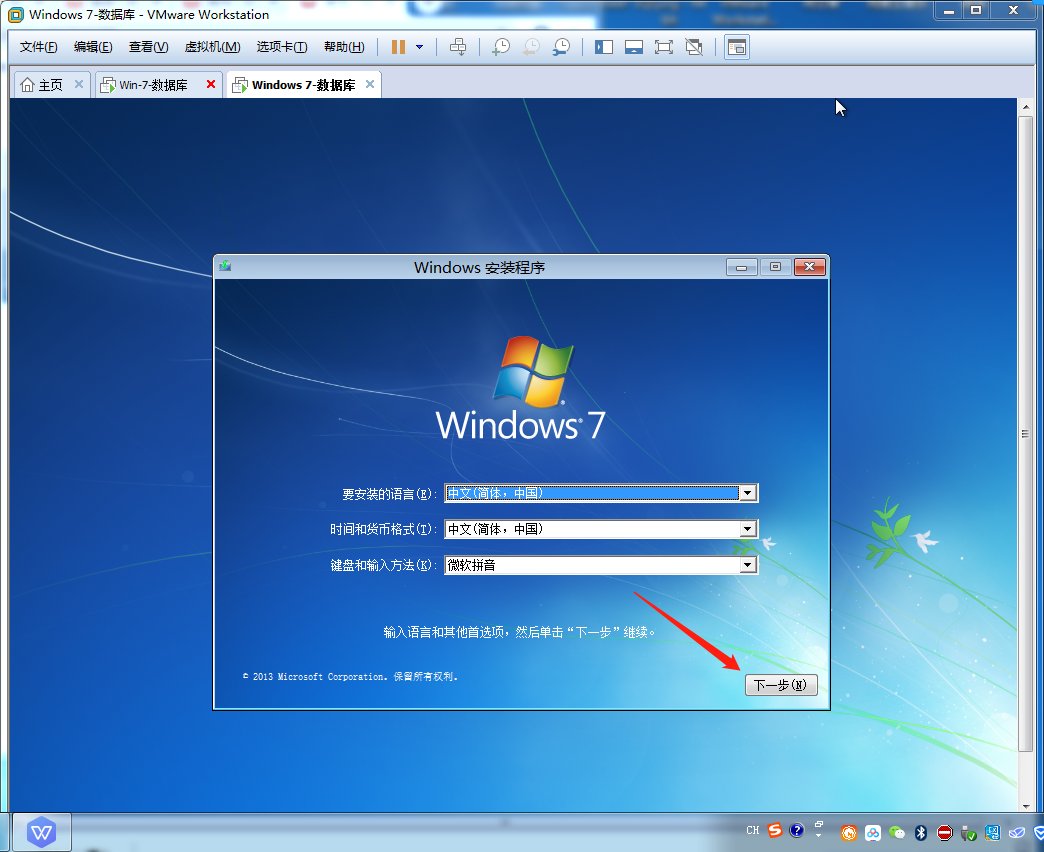
- 先启动你的虚拟机,进入操作系统。
- 按上面说的安装IIS或其他Web服务器。
- 打开“IIS管理器”,右键“默认网站”选择“属性”,进入网站的详细设置。
- 在“描述”里给网站起个名字,这样你自己也好区分。
- 如果你机器配了多个IP地址,切记要在IP地址框里选一个专门给这个网站用。
- 切换到“主目录”标签页,这里是放网站文件的地方哦,路径得选对。
- 还得确保支持ASP或其他你准备用的脚本服务,没启动的话,控制面板里的“管理工具”->“服务”走起,启用相关服务。
嗯,就是这么多,按照步骤来,一步不落,包你搞定哟!
相关问题解答
-
在虚拟机中安装IIS难吗?需要注意什么吗?
哈哈,老铁,安装IIS基本上就是照着步骤点点点,没啥大问题!打开控制面板,添加/删除程序,选Windows组件,勾上IIS,然后等它自动装好。唯一要注意的就是安装时要确保光盘或者系统镜像路径正确,这样它才能顺利拿到文件。装完记得重启一下,保证服务正常启动,咱们的小网站马上就能上线啦! -
虚拟机怎样正确分配IP地址给网站?
这个其实超级简单!在IIS管理器里,右键“默认网站”,点属性,进入“网站”标签页,看见“IP地址”选项没?哎,就是那里卡点,默认是“全部未分配”,你点开下拉框选一个专门给你的网站用。这样别人访问的时候服务器不会懵逼,准确找到咱的网站。放心,这玩意儿就像给房子挂个门牌号,方便又高大上! -
用虚拟机搭建完网站后,怎么通过域名访问?
嗨,关键一步来了!你得先去给你的网站买个域名,然后把域名的DNS指向虚拟机的公网IP(或者你自己家路由的公网IP+端口映射)。简单说,就是在域名注册商后台设置A记录,填你的IP地址。这样,别人敲你的域名,就能找到你家的虚拟机服务器,轻松访问你的网站啦~是不是有点神奇? -
虚拟机搭建网站容易遇到的坑有哪些?
唉,咱这流程看起来挺爽,实际操作中容易踩的坑还是不少的,比如说:虚拟机网络没设置好,导致外面访问不了;IIS服务没启动或者配置错误,网站打不开;防火墙忘了放行80端口,被墙死…千万别慌,一个个排查,耐心点,慢慢调通后,那成就感绝对爆棚!别急,有啥问题随时翻攻略,咱们一起加油!







新增评论