
PS怎样制作梦幻星空效果和星空背景
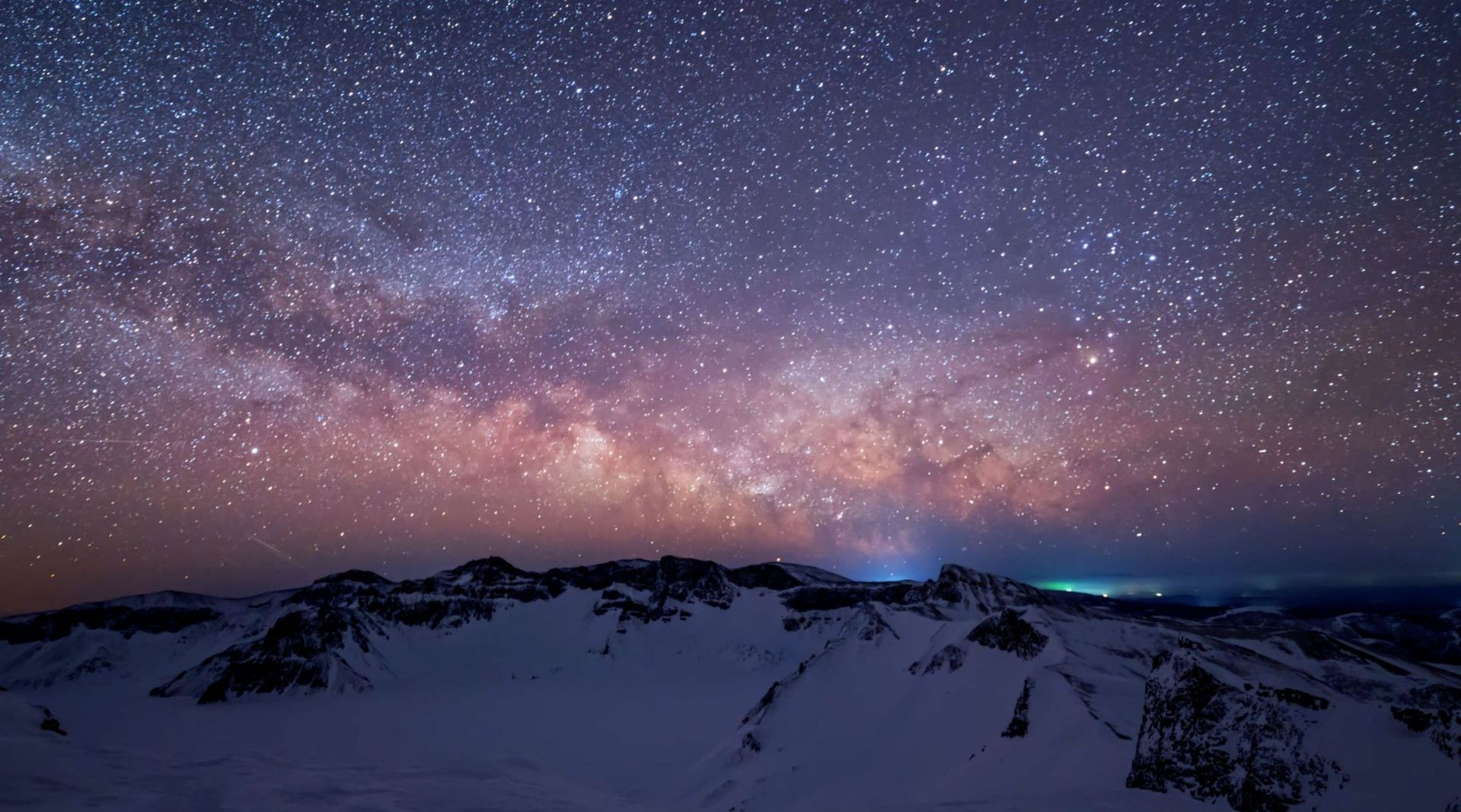
先来聊聊怎么用PS做那个梦幻超美的星空背景吧!步骤其实不难,但要点得耐心琢磨:
1. 新建一个你需要尺寸的画布,快捷键Ctrl+N,背景填充用油漆桶工具(快捷键G)直接涂满纯黑色,或者新建图层后按Alt+Delete也行。
2. 然后用顶部菜单栏“滤镜→杂色→添加杂色”给背景添加点星星的感觉,建议分布方式选“高斯分布”,看起来更自然更酷,别忘了调参数,让星星大小和密度看着舒服。
3. 星空效果再升级——如果你有多张星空照片,不妨试试堆栈技术:打开“文件→脚本→统计”,选择所有星空照片,模式用“平均值”,这样可以显著减少照片里的噪点,让星星更加闪亮明了,效果真的超棒。
4. 当然啦,想做得更梦幻,可以新建图层拉个黑白渐变来调亮暗,或者用径向模糊增强神秘感,具体数值随你感觉调节,文字和背景融合更完美。
PS怎样制作星空文字和签名图
说到星空文字和签名图,真不是啥高深技巧,掌握几个小窍门马上变大神!
1. 做星空文字,第一步就是准备好漂亮的星空素材,直接拖到你的PS文件里,或者自己先动手做个星空背景。
2. 用文字工具(快捷键T)打上你想说的话,颜色随便,这只是个基础,紧接着用快捷键Ctrl+Alt+G给文字做个星空图层蒙版,瞬间文字里充满星星和银河的梦幻感!
3. 如果想让文字看上去更生动,可以复制文字图层栅格化后,搞点径向模糊,参数调在5-10之间,不透明度降到75%,让文字朦胧柔和,超级有感觉。
4. 着魔棒选黑色把背景挑出来,再创建选区,通过笔刷工具涂点星云颗粒,手感满满,很写实。
5. 关于签名图,比如做赵丽颖的星空签名头像,先套索工具圈出头像,调整色阶配合阈值美化,再用魔棒选黑色,Ctrl+J复制图层,叠加效果超级炫酷,发朋友圈绝赞!

相关问题解答
-
PS怎么做星空背景看起来更自然更好看?
哎,这个嘛,秘诀其实挺简单!首先一定要从纯黑色开始填充,然后添加高斯分布的杂色星星,这个参数不用调太高,不然星星多得像雨点,会乱套。接着配上渐变和模糊效果,让星空更有层次感,整张图就活起来啦!记得多尝试几次,别怕出错,慢慢调整,效果保证惊艳! -
用PS堆栈功能做星空有什么好处?
你问得太对了!用堆栈“平均值”模式,能极大降低照片里的噪点,特别是夜空摄影的那种颗粒感,直接给你一个干净透亮的星空,星星看起来更清晰。简直是懒人福音,一键就搞定,让人一秒爱上摄影后期! -
制作星空文字有没有什么快速小技巧?
这点非常实用!关键就是把文字图层和星空图片先叠加好,再用Ctrl+Alt+G做蒙版,这样文字内部马上变身梦幻星空。另外,稍微给文字加下径向模糊,再用笔刷点缀些星云,好看得不得了。心动就赶紧试试,保证你会爱上这个玩法! -
PS做签名头像时怎么让人物和星空背景融合更自然?
哈,秘诀就是先用套索工具精准圈选头像区域,然后调整色阶和阈值塑造光影对比,确保人物突出但不生硬。再用魔棒选色做图层复制,给星空蒙上一层柔焦,整个人物和星空“魔法融合”,最后加点细节处理(比如羽化边缘),效果真的是惊艳极了!你要是喜欢,那一定得试试这些步骤!






新增评论