
任务管理器在哪怎么打开
任务管理器是我们在电脑遇到问题时常用的救星,毕竟它能帮你轻松关闭卡死的软件或者重新启动资源管理器。话说回来,怎么打开它呢?其实超简单!你只要同时按下键盘上的Ctrl + Shift + Esc,哎哟,任务管理器马上蹦出来了!当然啦,如果你喜欢用点鼠标玩法,可以右击任务栏空白处,选择“任务管理器”,也能打开。
还有个酷方法,就是按住Ctrl + Alt,然后点击Delete,会弹出一个选项界面,里面点“任务管理器”就行了。这几个方法适合Windows 7、10、11啥的全家桶,统统搞定没烦恼。
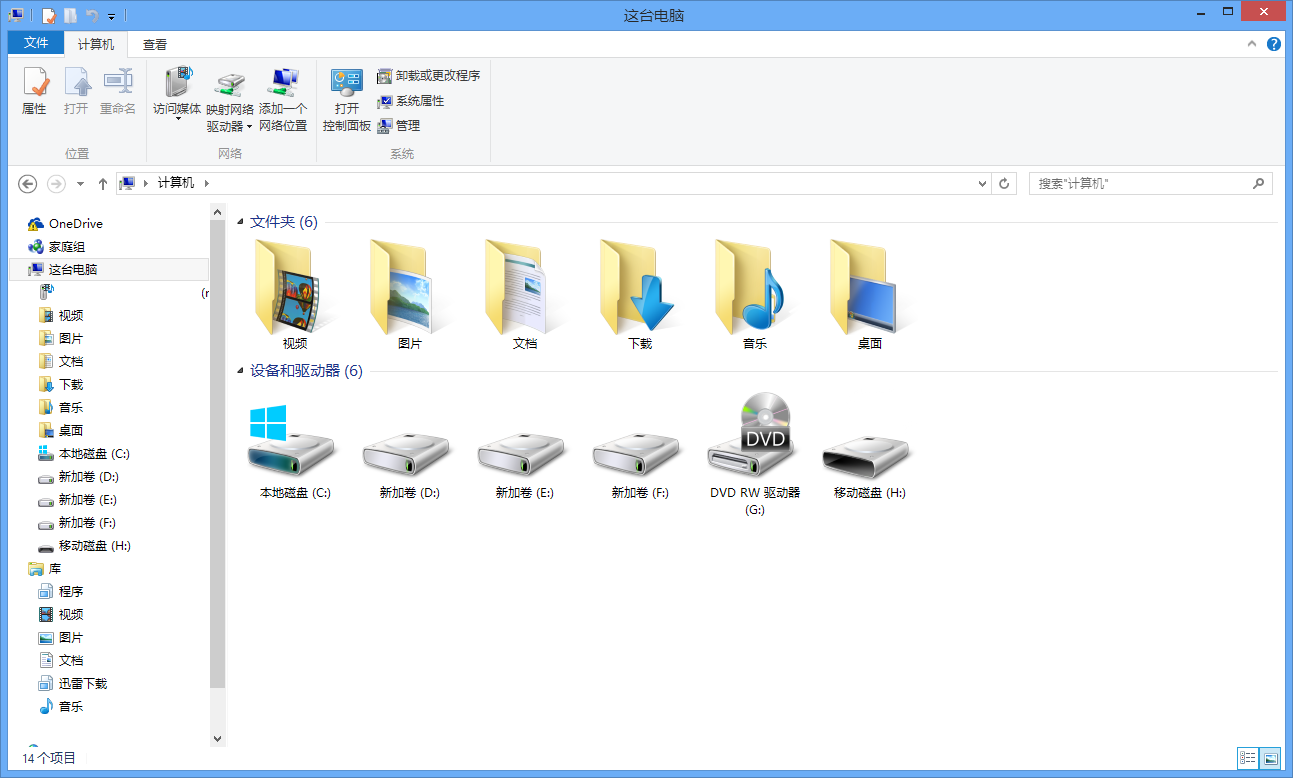
在桌面如何启动任务管理器以及explorer.exe进程怎么操作
要是在开机突然黑屏,只有鼠标在那儿乱飘飘,别急,一般重启资源管理器就能帮你回血。步骤来啦:
-
用快捷键Ctrl + Shift + Delete或者Ctrl + Alt + Delete先把任务管理器打开。
-
找到“进程”标签页,认真找一找名字叫explorer.exe的进程,点右键,选择“结束任务”,别怕,系统会提醒你用这个会影响部分功能,但咱们马上补救。
-
结束后,点击任务管理器上方的“文件”,再点“新建任务(运行)”,弹出来的窗口里输入explorer.exe,然后点确定,嘿,资源管理器马上被重新启动,桌面和任务栏统统回来啦!
除了这些神操作,平时你还可以通过任务栏右键,点击“启动任务管理器”来快速进入。还有啊,手机上的任务管理器咋打开?以小米手机为例,只要长按屏幕下方正中间的主页键,任务管理器就呼之欲出了,后台那些应用一清二楚,左右滑动一下,全部搞定!
顺便提一下,笔记本电脑如果想彻底关闭某个应用,打开任务管理器后,直接右键那个程序,选“结束任务”就好,简单得不得了。
相关问题解答
-
任务管理器快捷键有哪些?
嘿,这事儿其实超简单!最快的就是Ctrl + Shift + Esc,三个键一块按,任务管理器直接蹦出来,不拖泥带水。而且适用Windows几乎所有版本,方便得让人心动!然后还有Ctrl + Alt + Delete,按这个组合会进入一个安全选项界面,点一下“任务管理器”,就搞定了。总之,这俩快捷键基本上够你用啦,超棒! -
开机黑屏只有鼠标怎么办,任务管理器怎么用?
天啊,开机见黑屏别慌!其实大概率是explorer.exe没启动。赶紧按Ctrl + Shift + Delete打开任务管理器,找到explorer.exe,杀死它。然后用“文件”里的“新建任务”,输入explorer.exe,点确定,嘭,桌面和任务栏又出现啦!这个小妙招简直救星,试试就知道了。 -
任务栏不显示怎么办,任务管理器能帮忙吗?
这个问题头疼吧?先别急,打开任务管理器(快捷键了解一下!),点击“文件”-“新建任务”,输入explorer.exe,回车就能刷新任务栏。如果是病毒捣乱,建议顺手用金山卫士之类的软件来个体检和杀毒,往往就能恢复正常啦~要是还不行,那可能得找电脑大神或者官方售后帮忙了。 -
手机任务管理器打开起来方便吗?
太方便了!拿小米手机来说,长按主页键,呼啦一下任务管理器飞出来,你能看到所有后台运行的APP,随时滑动切换或者关闭,操作特别流畅。有时候要玩游戏或者节省电量,轻松刷几下就能清理后台,特别爽,强烈推荐试试!







新增评论