
HP 1020 Plus打印机驱动怎么安装步骤有哪些
要安装HP 1020 Plus打印机驱动,第一步就是得先下载正确的驱动程序。打开浏览器,直接访问惠普官网(HP的官方网站),在首页的搜索框中输入“HP 1020 Plus”或者“HP LaserJet 1020 Plus”。接着进入对应打印机型号的支持页面,选择符合自己电脑操作系统的驱动版本进行下载。
下载完成后,通常会得到一个.exe安装文件,双击运行,根据提示一步步操作,驱动程序会自动帮你安装好。安装结束后,建议重启电脑,这样配置才能生效,避免后续出问题。提醒一下,正规渠道下载驱动程序才靠谱哦,别被什么来历不明的软件忽悠。
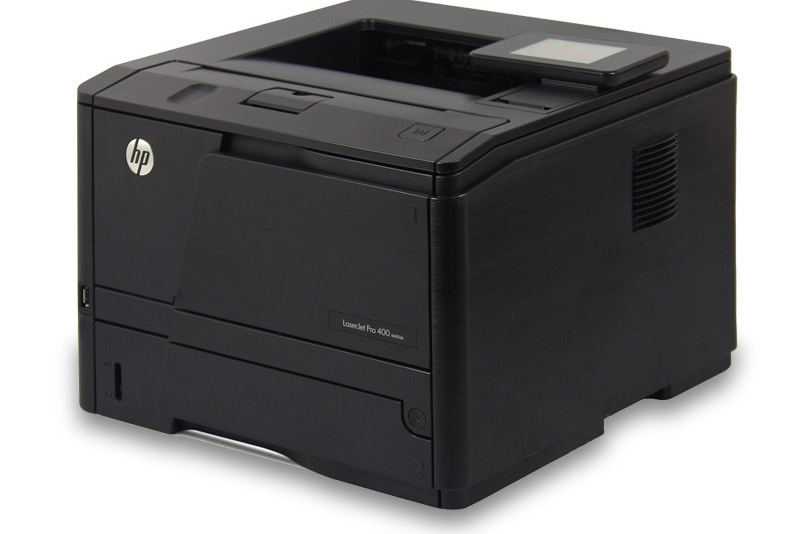
电脑如何添加和连接HP LaserJet 1020 Plus打印机
连上你的HP 1020 Plus打印机其实没你想象那么复杂,超简单!1. 先把打印机的电源线插上电源,开机,确保打印机处于待机状态;2. 用惠普原装的USB线连接打印机和电脑,建议插到主机后面的USB接口,不要用前面板的扩展口,那有时候会不稳定。
- 打开电脑,安装刚才下载好的驱动程序,按照那个“下一步”提示走;4. 安装完成后,如果打印机面板或者电脑提示设备已“就绪”,那恭喜你,连接成功啦!别忘了,驱动安装和USB连接得同时在线,这样才不会出错。
另外,有时候你也可以直接从惠普官网下载安装包,里面支持Windows XP、7、8、10等多个版本,挺全的。下载文件大小一般不大,几兆左右,等下载成功就快马加鞭安装吧。
相关问题解答
-
HP 1020 Plus驱动怎么下载最靠谱?
说真的,别傻傻地去不靠谱的网站瞎逛,最安全的就是去惠普的官方主页,打开浏览器,直接搜HP官网,找到打印机型号对应的驱动,一点点按步骤来,很简单!切记,别被那些乱七八糟的号称免费送的驱动坑了。 -
安装驱动后电脑没识别打印机会咋办?
哎呀,这种情况其实不罕见。你先确认下USB线是不是插紧了,还有打印机电源有没有开。有时候再重启下电脑,或者把驱动卸载重新安装一遍,效率杠杠的!如果还不行,去惠普官网找支持页面看看有没有补丁或者常见问题解答,别着急,慢慢来总能搞定。 -
HP 1020 Plus支持哪些Windows版本?
这款打印机的驱动挺给力的,支持大部分Windows系统,比如XP、Windows 7、8和最新的Windows 10,都可以放心用。就是安装驱动前,确认你下载的版本和你的系统匹配就OK,别搞错了。 -
没有USB线还能无线连接吗?
咳咳,老实说,这款HP 1020 Plus设计比较传统,它不支持无线连接或者蓝牙。你必须用原装的USB线连接到电脑才能用,省得白折腾,除非你买了额外的无线打印服务器设备,那又是另一回事了。
发布评论