
电脑如何进行截屏和截图有什么技巧
说到电脑截屏,其实真的是超简单!首先,大家注意一下键盘上那个【PrintScreen】键,也可能写作【PrtScreensysrq】,两者都能用。直接按下它,你就能快速截取全屏,然后你可以直接用【Ctrl】+【V】粘贴到文本编辑器或者打开画图软件再粘贴保存。是不是很方便?
不过,还可以用点儿小技巧,比如按【Alt】+【PrtScreen】,这就能只截取当前活动窗口,超级实用,对吧?另外,Windows 10系统还有个自带的【截图和草图】工具,具体操作也不难:
- 点击左下角的【开始菜单】,找到【截图和草图】打开。
- 点【新建】后,屏幕会出现半透明状态,拖动选取你想截取的区域。
- 如果中途想放弃,点【取消】就好啦。
这些方法都能让你截屏变得轻松又高效,帮你随时保存想要的画面,真是棒呆了!
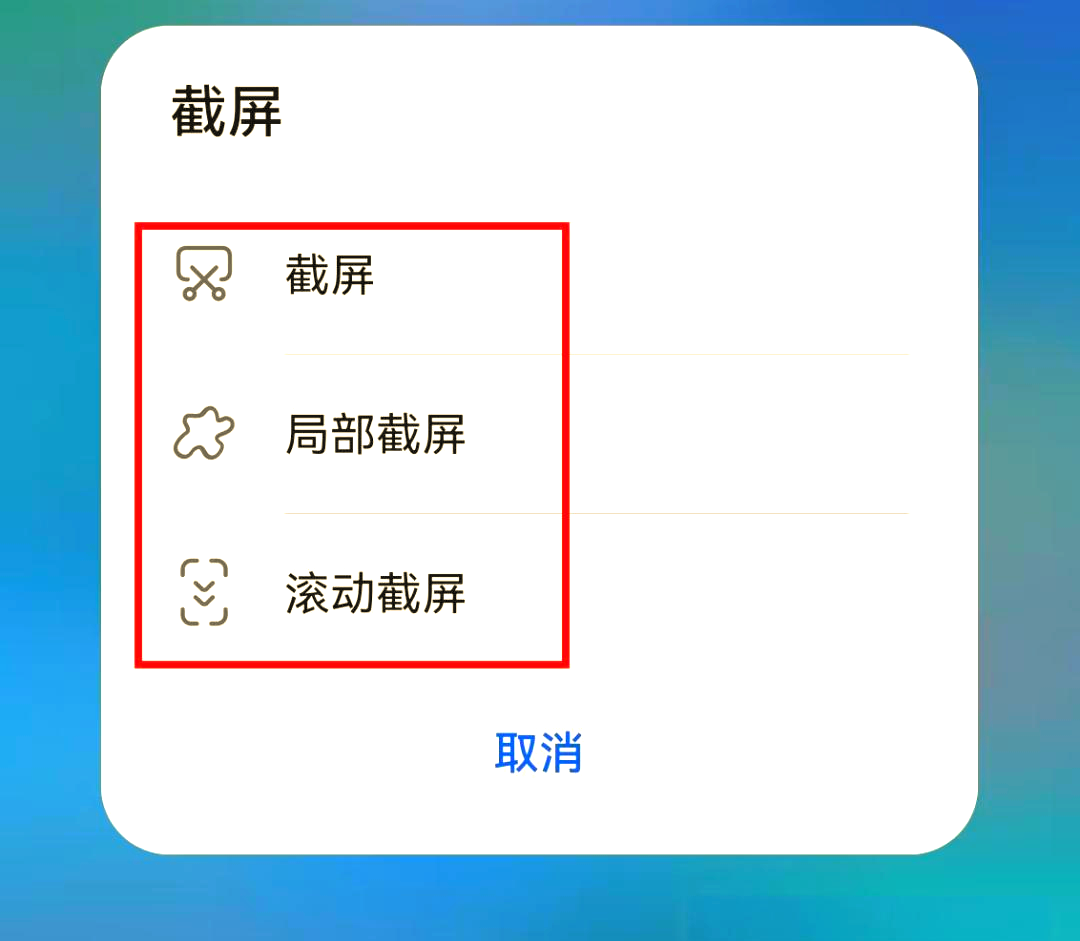
手机如何截屏及小米滚动截屏技巧怎么操作
手机截屏其实也超级简单,绝对不复杂!
- 最常见的快捷键截屏,就是同时按住手机的【Home键】和【电源键】(部分老机型则是【返回键】和【Home键】)。咔嚓一声,屏幕画面就保存了!
- 还有一个很酷的方法,就是用助理菜单帮忙。你只要进入手机【设置】——找到【辅助功能】——进入【敏捷度和互动】后打开【助理菜单】,屏幕上就会出现专门的截屏按钮,操作更省心。
特别介绍下小米手机的滚动截屏,这真的是个神器哇!当你截完屏后,屏幕上会弹出【截长屏】选项,点它就能往下滚动截取长图,比如聊天记录或者网页内容,一次性搞定,超级方便省事儿!
总的来说,不管你是安卓控还是iPhone粉,这些截屏方法都能让你轻松玩转截图功能,赞爆了~

相关问题解答
-
电脑截屏一般用哪个快捷键最方便?
嘿,这个问题真是太好啦!通常最方便的就是那个【PrintScreen】键啦,直接按就能截全屏,超级快!如果只想截当前窗口,试试【Alt】+【PrtScreen】,妥妥的!然后你可以【Ctrl】+【V】粘贴用,非常顺手。有了这个你截图再也不慌啦! -
Win10截屏工具怎么用起来更高效?
Good question!Win10自带的【截图和草图】工具特别棒!你先在开始菜单里打开它,然后点那个【新建】,屏幕会变得半透明,你用电脑鼠标拖选你想截的区域。操作完按【保存】或者直接复制也可以。真的,厉害又方便,秒变截屏大神没问题! -
小米手机滚动截屏怎么操作最简单?
小米滚动截屏hit!截屏后屏幕右下角会出现【截长屏】,你只需要轻轻点一下,然后往下滑,长图就自动生成啦。说实话,这技巧简直就是聊天记录党和长网页收藏党的福音,谁用谁知道,超级赞! -
手机上怎么设置助理菜单截屏?
这个超级简单,跟我来:先打开【设置】—>【辅助功能】—>【敏捷度和互动】—>打开【助理菜单】。屏幕上会飘出个小菜单,点击里面的截屏按钮,各种截图轻松搞定。简直就是懒人神器,完全解放你的双手,太实用了!







新增评论