
Win7系统自带虚拟机功能吗
先说结论,Win7系统其实并没有自带虚拟机,别说我没提前告诉你!虽然Windows 7功能强大,但它本身没有直接内置虚拟机软件。但好消息来了,Win7用户通过安装微软的Hyper-V功能,也可以轻松拥有虚拟机环境。说人话就是,没得现成用,但动动手指就能搞定。
下面给大家划重点:
1. 首先,按下Windows键,找到“Windows 系统”文件夹,然后打开“控制面板”。
2. 进入控制面板后,点击“程序”,找到“启动或关闭Windows功能”。
3. 在弹出来的功能列表里,找一眼“Hyper-V”,勾上它,然后点确定。
4. 系统会开始安装这个功能,这时候别急躁,耐心等待安装完毕。
5. 最后重启电脑,重启完之后,在所有应用里就能找到Hyper-V管理器,然后你就可以开开心心地创建虚拟机啦!
怎么样,是不是很简单?不过要提醒的是,Hyper-V功能只支持非常特定版本的Win7,比如企业版或旗舰版,要是你的版本不支持,那就没法用这个功能哦。
Win7系统下用什么虚拟机好
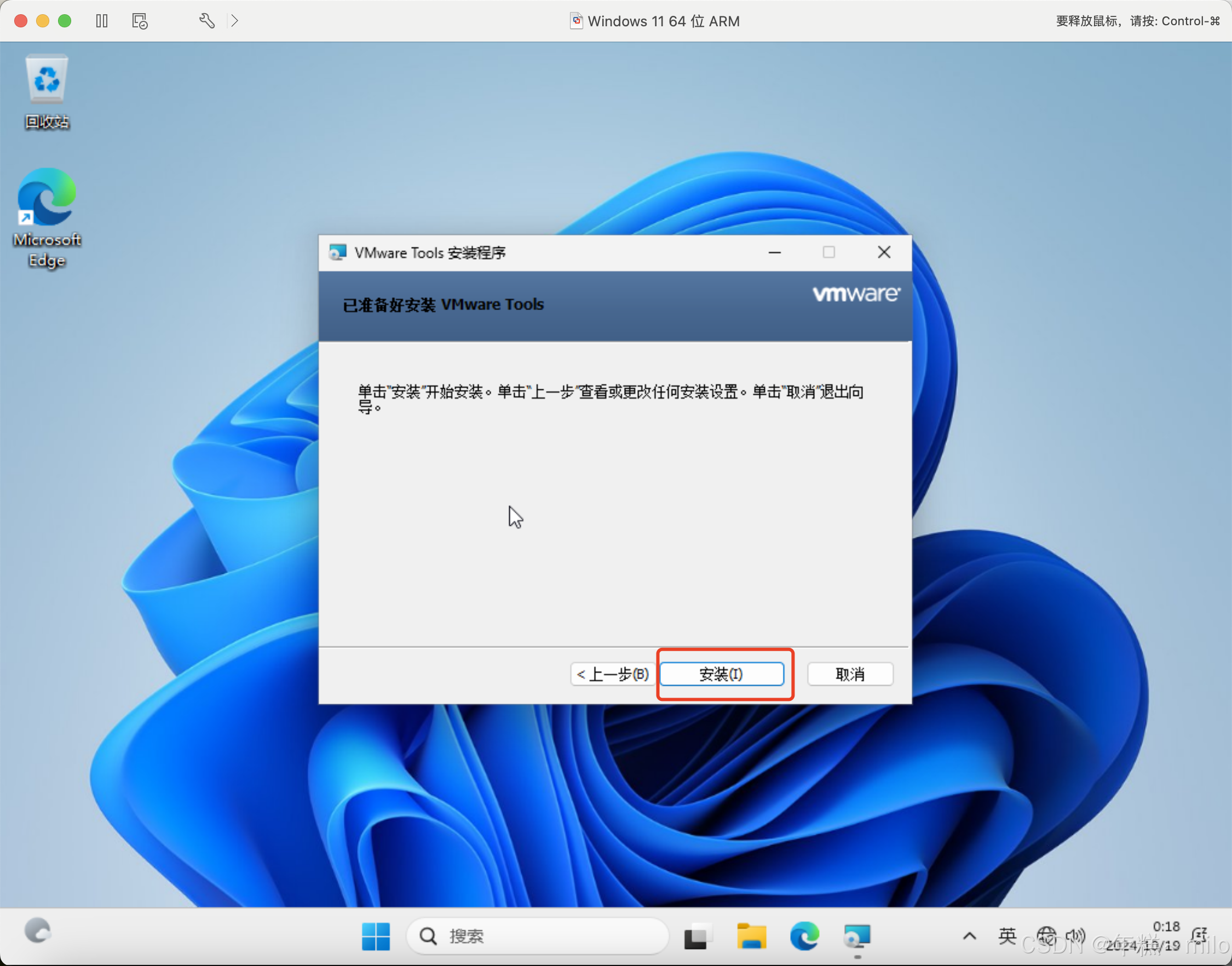
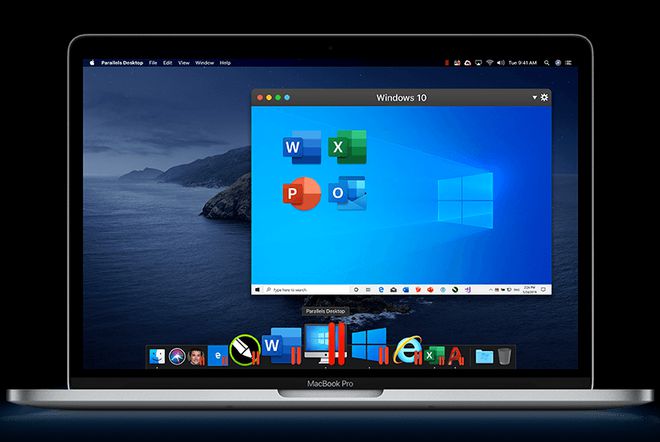
既然Win7默认没虚拟机功能,那用啥虚拟机软件比较靠谱呢?这里给大家推荐两款玩得转Win7的虚拟机神器:VirtualBox和VMware Workstation 11,都是老牌子了,性能杠杠的!
- VirtualBox
- 强大功能:不仅能满足一般需求,还有不少炫酷小功能。
- 关键是开源免费,花钱都不用!
- 支持多种系统,兼容性特别好,装啥系统都玩得嗨!
-
装了Linux虚拟机后还能装增强工具,体验更加丝滑,鼠标啥的自由切换,毫无卡顿。
-
VMware Workstation 11
- 功能同样全面,而且更贴合企业级用户需求。
- 性能稳定,支持丰富的硬件加速。
- 不过这个得花钱买授权,但多一分保障多一分安心。
说实话,这俩虚拟机软件都是Win7用户的“老朋友”,无论你是做开发还是日常测试,装个虚拟机环境根本不费劲。小伙伴们完全可以根据自己需求和预算,任选一种来玩耍。
相关问题解答
-
Win7怎么安装虚拟机功能最简单?
哎,这个超级简单啦!其实你只要打开控制面板,找到“程序”,然后点“启动或关闭Windows功能”,勾选“Hyper-V”就搞定了。当然啦,前提是你的Win7版本支持这个功能,安装完别忘了重启电脑,虚拟机功能才能完整生效,棒呆! -
虚拟机和Hyper-V有什么区别?
唉,这个问题其实挺常见的。简单来说,Hyper-V是微软官方的虚拟机管理工具,它帮你创建和管理虚拟机。而“虚拟机”泛指在电脑里安装的运行其他操作系统的软件环境,比如VirtualBox和VMware,这些都是独立的虚拟机软件。所以Hyper-V其实也是专门干这事儿的,但只在Windows环境里最顺。 -
新手安装VirtualBox需要注意什么?
哇,初学者别担心,装VirtualBox非常友好。官网直接下载最新版,安装时一路“下一步”就行了。小tips:安装后要记得给虚拟机分配合适的内存和硬盘,不要给太少,也别给太多,电脑才不会变卡。还有别忘了装“增强工具”,鼠标和显示体验会顺溜好多,真的强推! -
Win7自带的Hyper-V和第三方虚拟机哪个好用?
这个嘛,得看你的具体需求啦。如果你喜欢原生系统支持、集成度高,Hyper-V自然不错,运行流畅也够用。但普通用户,尤其是新手,VirtualBox或VMware更友好,各种模拟功能齐全,学习资料多,出错时支持也多,搞定问题so easy。反正多试试,用着顺手最重要啦!







新增评论