
如何扩展电脑磁盘空间并管理磁盘分区
想把D盘空间扩大,其实操作起来没那么复杂,跟我一步步来就好啦!
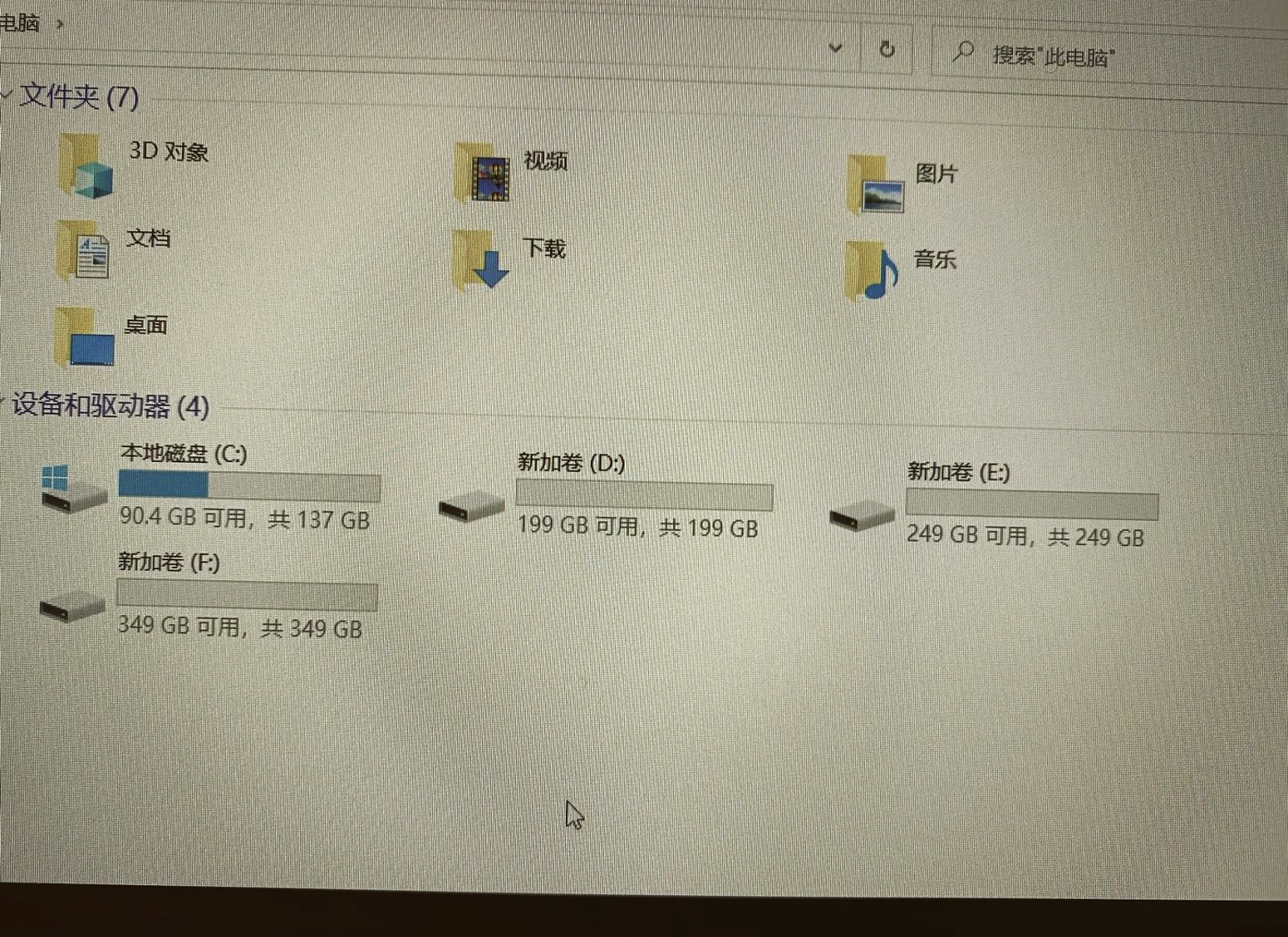
首先,鼠标右键点击“此电脑”图标,选“管理”,打开后咱们就进入磁盘管理界面。拿“I盘”合并到“G盘”做个例子,来演示一下操作流程:
- 右键点击“I盘”,选择“压缩卷”。
- 在弹出的窗口中,输入想要切出来的空间大小,比如你想搞10G,因为这里单位是MB,得输10×1024,别搞错啦,填完点“压缩”。
- 压缩完后会看到“未分配”的空间出现在G盘旁边。
这时候,你就可以继续操作把未分配空间合并到G盘啦,简单点说,就是把闲置的空间划给需要的盘,完全释放磁盘潜能,是不是很棒!
怎么查看和确认电脑是什么操作系统 电脑端微信窗口又如何缩小
弄清楚自家电脑运行的是啥系统,相当关键,尤其遇上问题或者准备升级时。查看操作系统版本,超简单:
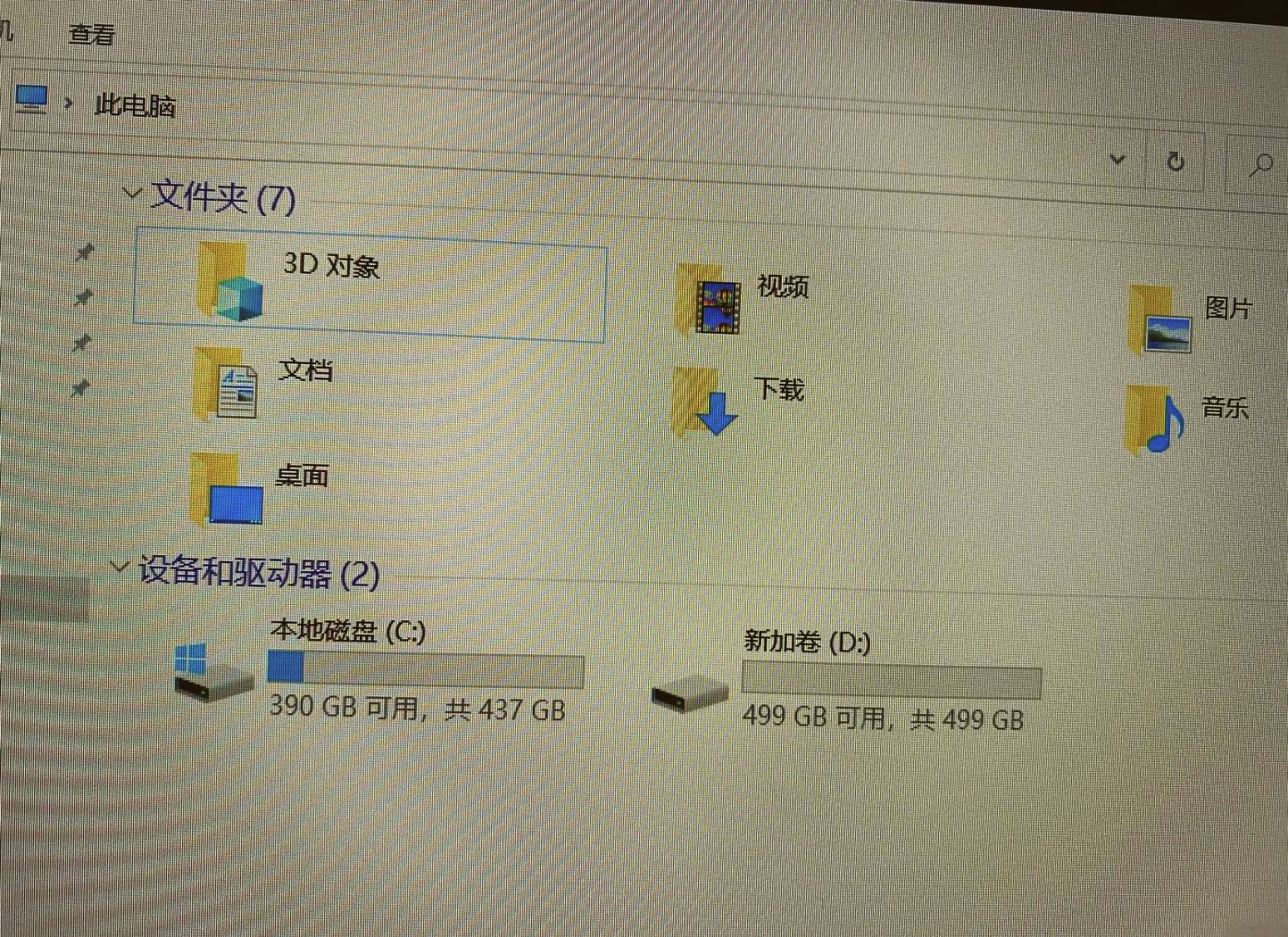
- 找到桌面的“计算机”或者“此电脑”图标,右键点它,选“属性”。
- 弹出窗口里头,“版本”一栏就是你当前用的操作系统版本啦。
顺便说说电脑端微信的小技巧,想让微信窗口缩小?按下面步骤做:
- 打开电脑微信。
- 点击微信右上角的“向下还原”图标。
- 瞬间,微信窗口就变小啦!
话说,这点小操作,玩电脑久了都应该知道,但初学者可能一头雾水,有这招在手真心便利不少。
相关问题解答
-
如何快速扩大磁盘空间而不丢失数据?
哎呀,这事儿其实很讲究方法,压缩卷和合并分区是常见套路,但切记先备份!你可以先用Windows自带的磁盘管理工具压缩空闲分区,再合并到目标盘,过程很简单哟,但要慢慢来,别急,万一操作不当,数据就挂了,得不偿失。 -
为什么我的电脑找不到“此电脑”图标?
这个问题有点常见呢。有时候系统设置风格不一样,图标没显示出来,你只要在桌面空白处右键,选择“个性化”,然后在“主题”或者“桌面图标设置”里,把“此电脑”勾选上就行啦。简单吧! -
电脑端微信窗口缩小没反应怎么办?
嘿,别急,先确认微信不是被最小化到托盘了,而是找找有没有任务栏里被隐藏的微信图标。还不行的话,尝试重启微信或者电脑,有时候程序小Bug,转转就好了,别太着急,慢慢来。 -
怎么判断我的电脑是不是多系统启动?
这事儿有技巧呢。你可以打开“系统信息”查看操作系统部分,如果看到多个系统版本,或者启动时出现选择菜单,那就是多系统启动啦。要是你不确定,网上也有超级多教程帮你弄明白,别怕,有个小伙伴带你飞就好。
发表评论