
Win7系统如何打开和启用外接摄像头并设置权限
说到Win7系统下打开外接摄像头,操作其实很简单,不过步骤可得一步步来:
- 先把外接摄像头连接到电脑上,确保插口插好了没问题。
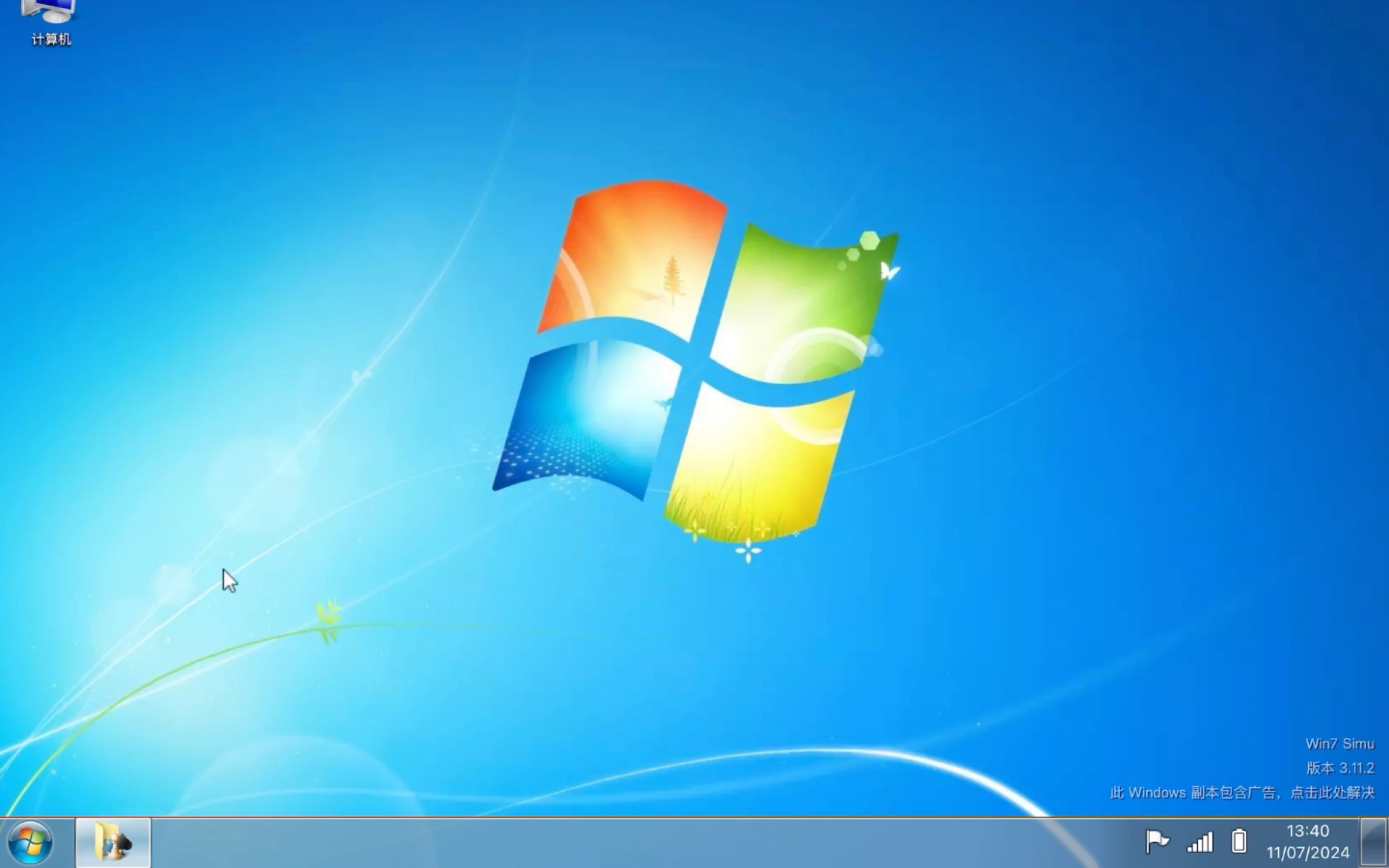
- 在桌面上找到“计算机”图标,鼠标右键点击,选择“管理”。
- 弹出来的窗口左侧点“设备管理器”,然后在中间界面找到“图像设备”或者类似名称的选项,点击前面的三角形按钮展开。
- 找到你的外接摄像头名称,右键选择“启用”,这样摄像头才能正常工作。
- 对于权限设置,同样在“设备管理器”中,双击摄像头设备,确认设备为启用状态。
额外提醒一下,如果你发现摄像头被禁用或者不工作,先检查插头是否牢靠,有没有装好驱动,也别忘了查查是不是有病毒啥的干扰。如果设备管理器里设备显示异常,尝试更新一下驱动或修复。
台式电脑Win7系统摄像头位置,调出图标和测试摄像头有哪些方法
说实话,台式机自带摄像头的情况不多哦,大多数还是外接。不过要是自带的摄像头,一般会在显示器屏幕的上方边缘,或者偶尔在主机机箱附近。 快速查看摄像头设备,可以用快捷键win+E打开资源管理器,或者双击“计算机”图标,看看有木有摄像头设备显示。
想调出摄像头图标的方法,这里给你几个小技巧:
- 右键点击任务栏空白处,选择“工具栏”,看看有没有摄像头工具栏,想隐藏就取消勾选。
- 通过Win7系统的【开始菜单】搜索框,输入“摄像头”,直接点打开你要的程序。
- 你还可以自己新建快捷键,设置一个组合键来调出摄像头程序,比如用“Ctrl+Alt+C”这样,方便得很。
关于测试摄像头,有两个靠谱办法:
- 系统自带的相机应用:打开开始菜单,点击“计算机”,选择“打开摄像头”,如果能看到视频画面,那就棒极了,摄像头正常!
- 用第三方软件:市面上有不少免费工具可以帮你检测摄像头,特别是在系统相机打不开的时候,简直是救星。
当然,要是没有看到摄像头设备,那得看看是不是根本没装摄像头,或者驱动有问题,别慌,慢慢排查。
相关问题解答
-
Win7系统摄像头为什么打不开或者无画面显示?
嘿,这种情况真不少见!大概率是驱动没装好或者摄像头被系统禁用了。先别急着头大,先去“设备管理器”看看摄像头有没有显示,有没有黄色感叹号什么的。如果有,说明驱动出问题,重装驱动试试,或者重新启用设备。还不行,检查下摄像头插口是不是稳稳地插着,必须保证硬件连接没问题。另外,别忽视了杀毒软件或系统安全设置,它们有时候会拦截摄像头调用。 -
台式电脑没有自带摄像头,外接摄像头怎么快速检测是否能用?
我告诉你,超简单!直接用Win7自带的相机应用打开看看,能看到自己那张丑照就说明正常。如果看不到,可以再试试第三方摄像头检测软件,网上有很多免费版本,轻轻松松检测,简直方便到爆炸。另一招是确认驱动安装完整,不然摄像头也给你闹脾气。 -
Win7摄像头权限怎么设置,才不会被别人乱用?
这个问题问得好,有木有!其实Win7权限设置比较基础,主要是在设备管理器里确认摄像头激活状态就行,再就是别跑去用不靠谱的软件访问你的摄像头哈。要更安全,建议你开个杀毒软件,开启摄像头使用时的权限提醒,时不时看看哪些程序偷跑去用它。这样一来,你的隐私才真正有保障! -
摄像头图标突然消失了,Win7怎么让它重新出现?
先别慌,这真的很常见!你可以尝试几步搞定:右键任务栏空白地带,点击“工具栏”,确认“摄像头”是不是没勾选,要的话勾上它。此外,也可以用开始菜单的搜索框直接搜摄像头应用,打开后右键设置快捷方式,锁定到任务栏。这样,下次用起来超方便!再不行,就重新启动电脑,或者检查一下有没有系统更新卡住了摄像头服务。放心啦,很快能找回来~
发布评论