
联想打印机驱动怎么下载和安装步骤是什么
下载联想打印机驱动其实没你想象的那么复杂啦!首先,你得打开电脑里的浏览器,然后用百度或者其他搜索引擎搜索“联想打印机驱动”。点进去联想的官网【联想服务——打印机】这个页面。接下来,你需要在官网界面定位到【打印机及显示器其他】这一栏。然后根据你打印机的类型、产品系列和具体型号,选好之后点击“确认选择”。就是这么简单,驱动文件就准备下载啦!
安装方面也不要慌,几步搞定:
- 确保你知道自己的打印机型号(通常在机身前面板或者底部都能找到),以及电脑系统版本,比如Windows 10还是11,是32位还是64位。
- 下载完成后,双击驱动文件,跟着安装向导走,点击“下一步”,选择安装位置啥的,基本上按默认操作就没啥问题。
- 准备好USB数据线,或者确保打印机和电脑处于同一局域网,连接稳定。
- 打开“控制面板”,找到“设备和打印机”,点击“添加打印机”按钮,按照提示选择“添加本地打印机”或者“网络打印机”,然后选刚刚安装的驱动。
- 最后,搞定啦,可以试着打印一份文档,看看是不是顺利打印出来了。
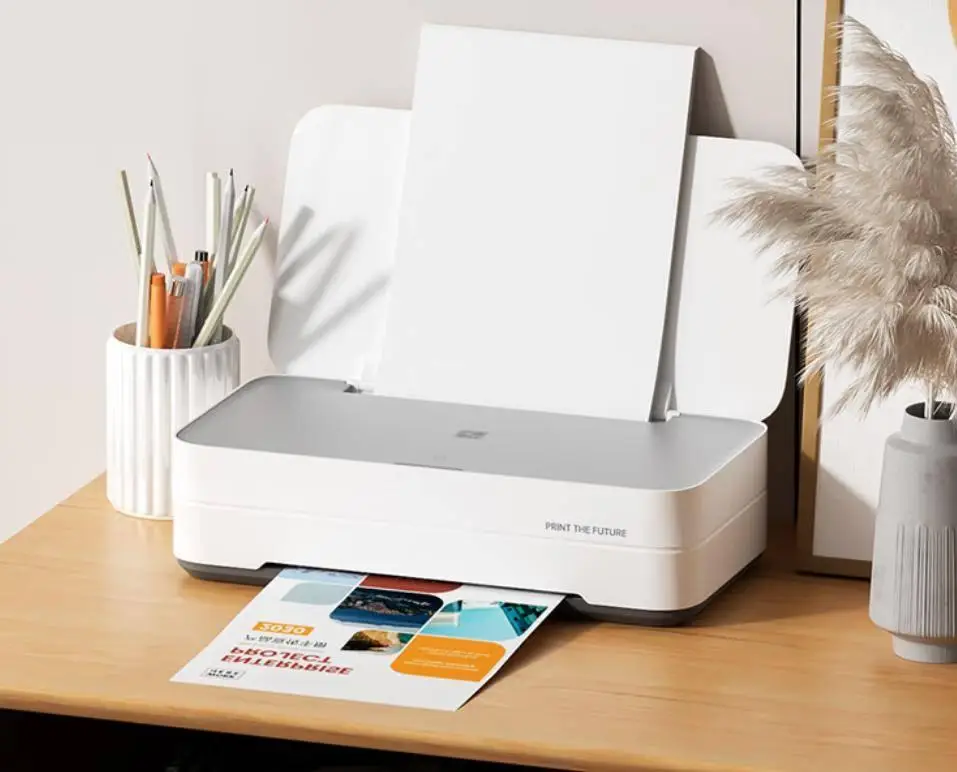
联想电脑打印机驱动安装过程中有哪些重点和注意事项
说实话,经常有小伙伴表示,安装打印机驱动时会遇到各种“坑”,真是让人头疼!这里给你总结几个重点,让你安装更顺利:
- 先确认设备信息:得很清楚打印机型号和你的电脑操作系统版本,别装错驱动,否则会装不上或者出错。
- 官网下载驱动最靠谱:别去第三方网站,这边文件可能不安全甚至带病毒。联想官网地址是 https://newsupport.lenovo.com.cn/,在搜索框里输打印机型号,找到匹配你系统版本的驱动,直接下载就行。
- 安装顺序不能乱:有些驱动必须先下载再安装,千万别等着插USB就想通了,因为有时电脑可能找不到合适驱动。
- 连接方式多样化:USB连接简单直接,但如果你用无线或者网络打印机,要先确保电脑和打印机连在同一网络环境下,避免因为网络环境问题“连不上”。
- 驱动安装中遇到提示杀毒、权限啥的,别慌,只要是官网驱动,放心点击允许或者安装就好了。
其实,这些步骤你照着来一遍,几乎就不会卡壳了。很多网友说,按这样操作后,安装打印机驱动简直so easy,立马搞定!
相关问题解答
-
联想打印机驱动怎么下载会比较安全方便?
嘿,这个很简单啦!直接访问联想官网超靠谱,别相信那些来路不明的网站,下载完的文件安全又干净!只要输入型号,挑匹配系统的驱动,点击下载,安心又放心,安装也顺滑无压力。 -
联想打印机安装驱动需要注意些什么?
首先,千万别心急,确认驱动版本和电脑系统匹配,下载之前把打印机型号搞清楚。安装时要按步骤来,别随意跳步,USB或者网络连接要稳当。要是遇到权限提示,放心允许就对了,没啥好怕的! -
联想电脑提示找不到驱动怎么办?
不要慌,试试看先断开打印机连接,重新插好USB或者检查网络,然后去官网重新下载最新驱动程序,确保版本对不上号的话更新下。实在不行,卸载旧驱动,再重新安装,99%能解决! -
有没有更简单一键安装联想打印机驱动的方法?
哈哈,当然有!联想官网有些打印机支持“一键安装”软件,下载安装包后直接双击运行,自动检测设备并安装驱动,省时又省力。不想折腾的朋友,这招绝对超实用,推荐一试!








新增评论