PS文字发光和外发光效果怎么做
想让你的文字在Photoshop里炫酷地发光,其实一点也不难,咱们一步步来:
- 首先打开PS,选中文本工具(快捷键T),在画布上输入想要的文字,比如数字或者任何文本。
- 然后在图层面板里找到文字图层,把“填充”参数调到0%,这一步超级重要,会把文字本身隐藏,只保留后面加的特效。
- 双击文字图层,打开图层样式,选“描边”,加上基础描边效果。
- 接着点“外发光”,在弹出的设置框里调整颜色、透明度、大小什么的,想让它柔和点、亮一点都可以随心调。
- 别忘了顺便打开“投影”,给光晕加点阴影,这样发光看起来更有层次感,不会突兀,效果瞬间高级不少。
- 最后还可以稍微调整“内发光”,让文字边缘看起来更丰富哦!
顺带告诉你,最好用黑色背景,这样发光效果更显眼,超有feel!
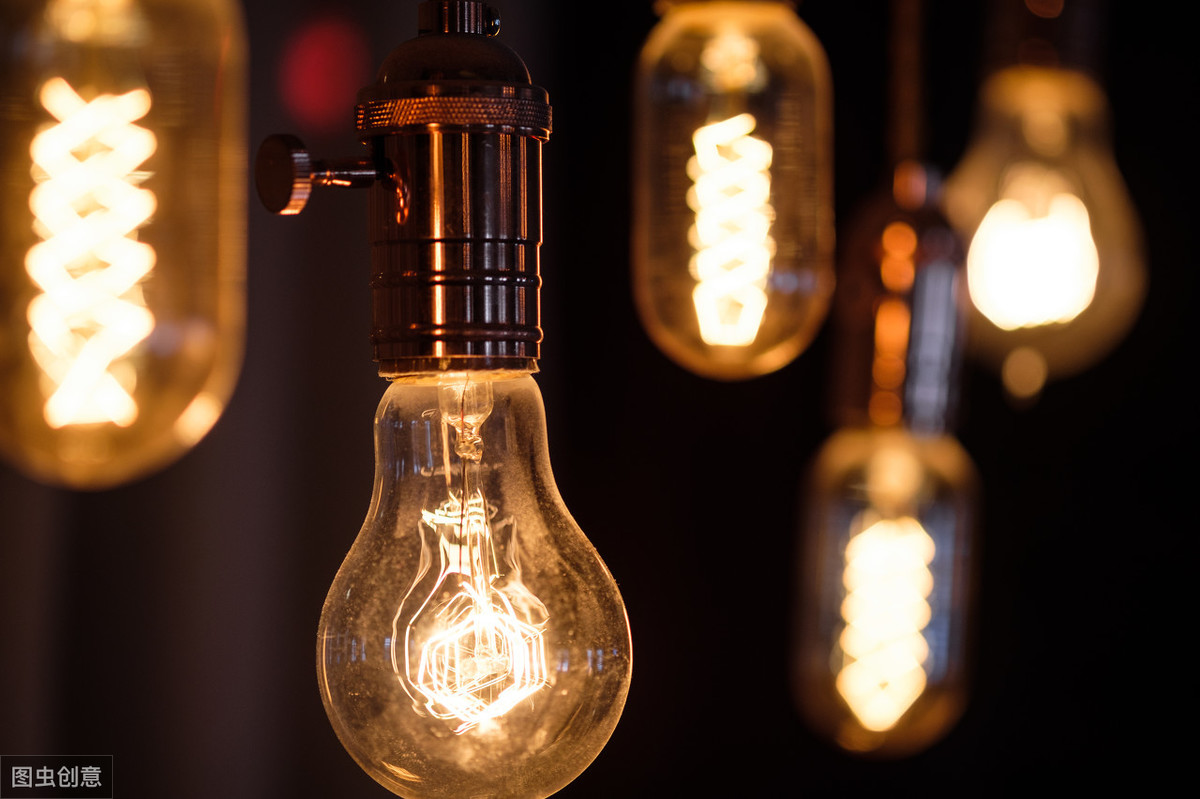
PS中发光文字、图片边缘和线条怎么制作
除了文字发光,其实给图片里的人物边缘加个发光,或者画条会发光的线,也挺酷的,来看看咋弄:
- 需要做边缘发光时,打开你的图片,然后点击快速蒙版工具,让人物区域蒙上一层半透明红色遮罩。
- 用画笔工具把人物以外的部分涂黑,这样快速蒙版就帮你锁定人物区域了。
- 退出快速蒙版,转换成选区之后,给选区边缘设置羽化,做点柔和的光晕边缘。
- 创建新图层,用柔边笔刷选发光色,在选区边缘轻轻刷,慢慢打亮,发光效果就出来啦!
- 想画发光线条?新建黑色背景,在上面用钢笔工具画线,图层样式里点“外发光”和“内发光”,轻轻调颜色和大小,完美发光线条妥妥的!
此外,如果你想画发光星星,PS里也有现成的星形笔刷或者滤镜,涂涂点点,轻轻松松就能搞定漂亮的发光星星效果,酷炫又闪亮,特别适合做海报或者夜空场景。

相关问题解答
- PS里为什么要把文字填充调到0%
哎呀,这个超关键!把填充调成0%就是为了把文字的“本体颜色”隐藏掉,只留下图层样式里的发光、描边啥的效果。这样你调节发光啥的就不会被原文字颜色影响,效果会更干净、更震撼!你试试,保证惊喜!
- 外发光和内发光到底有什么不同
嘻嘻,外发光像是给文字或者图形套上了一圈光晕,主要让图层边缘像发光那样扩散开,带来炫酷的立体感。内发光呢就是光影从里往外透,给文字一点柔和的光泽混合感。两者搭配用,效果更棒,简直像给文字穿了件发光的外套呢!
- 为什么发光效果用黑色背景更好看
简单啦!黑色背景超级显色,能完全衬托发光的颜色亮度。亮光在亮色背景上会被“淹没”,没啥感觉,放到黑色背景上,“哇塞”一下,立马亮闪闪,逼格一下就上来了!做宣传图、海报,绝对不能少黑底加持!
- PS中怎样让发光线条更自然不突兀
恩恩,关键要用柔边笔刷,调节好图层的不透明度和羽化边缘,这样线条的发光不会生硬死板,还有就是配合“投影”和“内发光”效果,轻轻点几下,哎哟,线条立马有流光溢彩的炫酷感。不过多试试,调参数是王道!






添加评论