
DNSpod域名解析如何操作 Godaddy域名解析详细步骤
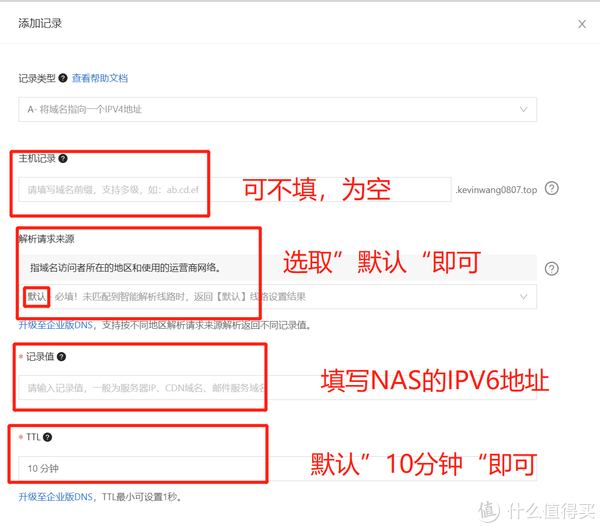
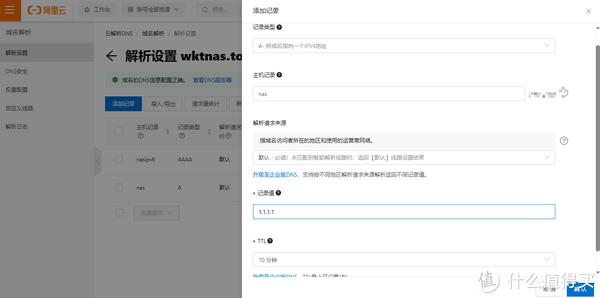
想搞定域名解析其实一点也不难,尤其是用DNSpod和Godaddy这样的服务平台。咱们先来说说DNSpod的操作流程吧:
- 登录DNSpod官网,使用账号先登录,成功登录后会自动跳转到“我的域名”页面。
- 点击“添加域名”按钮,弹出窗口时只需输入主域名(千万别带WWW哦),然后点确认。
- 添加后,你就可以开始配置DNS记录啦,比如A记录、CNAME记录啥的,这步超级关键,决定了网站的访问指向。
再来瞧瞧Godaddy的操作流程,差不多但也有讲究:
- 打开Godaddy官网,登录你的账号,进入账户管理页面,找到你的域名列表。
- 找你想解析的域名,点旁边的“管理DNS”,进去管理页面。
- 在这里,你可以添加或修改DNS记录,和DNSpod的操作挺像,但界面风格就不太一样了。
别看步骤不多,做好这两家平台的DNS配置,网站跑起来那是贼顺溜。
域名DNS解析完整流程和缓存刷新方法
有时候你的网页打不开,可能跟DNS解析有大关系。来跟我走一遍解析流程,了解清楚为啥很重要:
- 客户端发出了域名解析请求,先由本地DNS服务器动动脑筋——翻翻它的本地缓存。如果缓存里有对应的IP,那个请求马上被回应,不用麻烦外面的世界。
- 若本地缓存啥都没,下一步本地DNS服务器会去根域名服务器那儿打探,这一步超关键,是解析大军的起点。
- 然后,它会逐级向下查询,比如顶级域名服务器,直到权威DNS服务器找到目标IP地址,然后把结果告诉客户机。
但,嘿,缓存也有弊端,比如旧IP没及时更新。这时刷新DNS缓存就特别重要了。小伙伴们通常用这些操作:
- 打开命令行窗口(Windows用户,点左下角“开始”,输入cmd,管理员身份运行)。
- 输入命令清除所有缓存,比如
ipconfig /flushdns,敲下回车,清理行动开始。 - 查看帮助信息用
ipconfig /?,了解更多命令细节,小白也能轻松上手。
这招用得溜,网络访问问题也能轻松缓解不少呢!
相关问题解答
-
DNSpod和Godaddy哪个域名解析更简单省心?
说真的,DNSpod和Godaddy都挺不错的啦,不过DNSpod界面更清爽,上手快,尤其适合小白;Godaddy功能多但界面繁琐些。根据你个人喜好和需求来选就行,别纠结啦! -
为什么我的本地DNS缓存需要刷新的呢?
哎呀,缓存是双刃剑,缓存老了IP没跟着变,网站访问就乱套了。刷刷DNS缓存相当于给本地电脑来个小扫除,立马能用到最新最正确的地址,网页卡壳啥的自然没门啦! -
不懂命令行会不会弄不好DNS缓存刷新?
别怕别怕,命令行看起来吓人,但我告诉你,只要你认真照着步骤点点敲敲,其实超级简单!遇到啥问题百度或者问问大神,回头你就成小能手了! -
私人DNS服务器怎么设置比较靠谱?
私人DNS可酷啦,隐私多了保护,一般分三种模式选,你得看你手机或设备支持啥:自动、指定主机名、指定IP。手动设置要清楚你的服务器地址,设完试试能不能正常用,调调参数就能搞定,感觉爽爆了!
发布评论