
笔记本触摸板没反应怎么办
说实话,笔记本触摸板突然没反应真的让人抓狂,不过别急,咱们一步步来搞定它!第一招,先试试重启电脑,很多时候电脑小崩溃一下就能解决。还有呢,可能你不小心按到了关闭触摸板的快捷键,比如常见的Fn+F6、Fn+F7或者Fn+空格这类键,试试看按下去解锁触摸板吧!
另外,检查“设备管理器”,找到触摸板设备,右键选择“更新驱动程序”,走在线更新流程,通常一更新完立马就灵啦!要不然试试进入“控制面板”的鼠标属性,找到触摸板设置页,确认功能是否开启,还可以调调触摸板的灵敏度和手势。别忘了,有些笔记本有自带的触摸板调整软件,也值得打开玩玩,调整下设置,搞不好就迎刃而解啦!
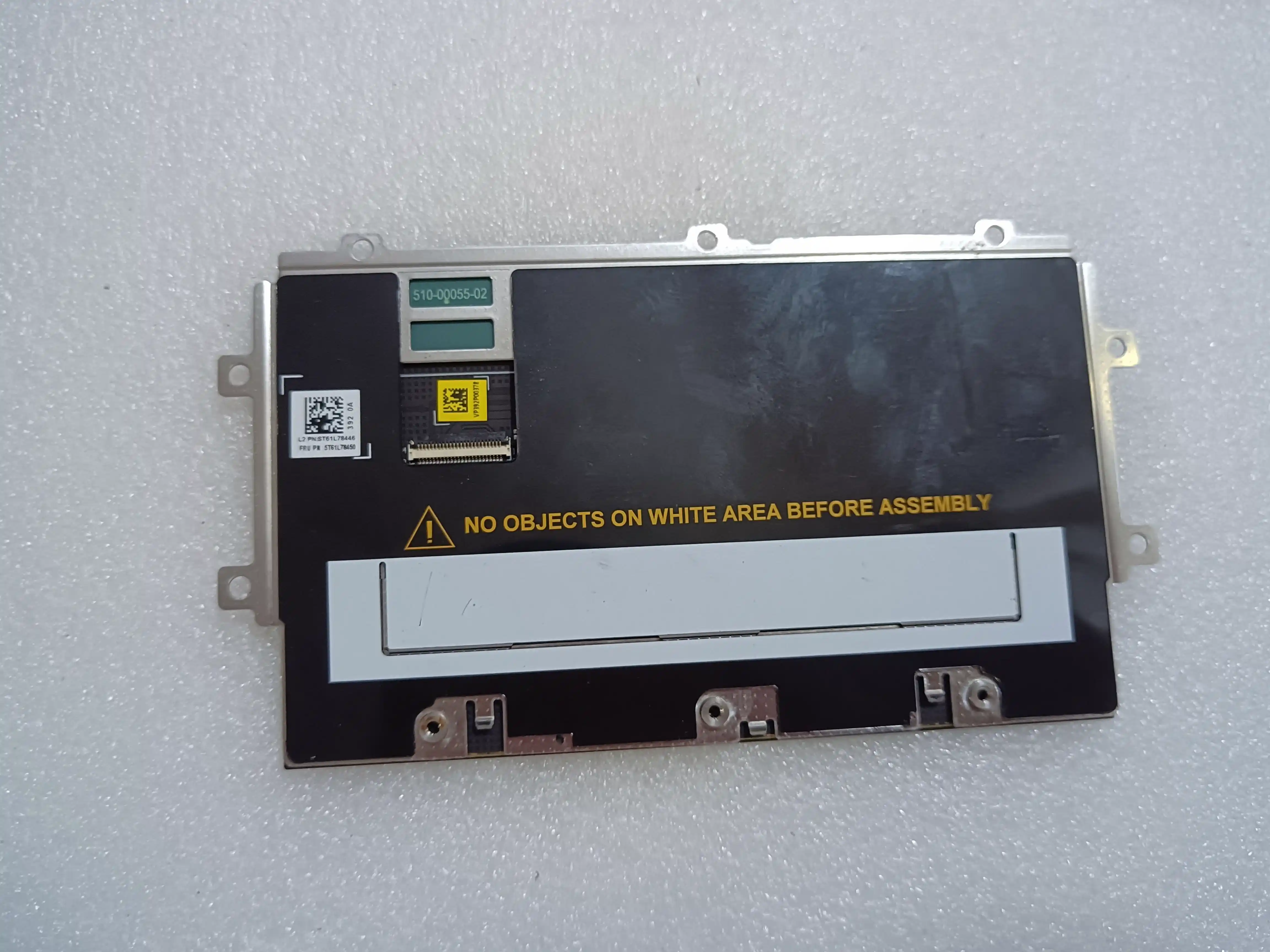
怎么解锁和修复笔记本触摸板
遇到触摸板锁定或没反应,很大可能是触摸板被误锁了。解决办法其实挺简单:
1. 用快捷键解锁:按住Fn键同时点触摸板快捷键(常见是带触摸板图标的F键,比如F6、F7、空格键),一般能立马解锁。
2. 更新或重装驱动:如果你最近重装过系统,别忘了安装专用触摸板驱动。没有驱动,触摸板怎么能乖乖听话呢?你可以在设备管理器找到触摸板设备,右键点“更新驱动程序”,让系统帮你在线下载安装最新的。
3. 检查控制面板设置:进入控制面板里的鼠标属性,点开触摸板设置界面,确认触摸板没被禁用,顺手把灵敏度或者手势调整下,顺滑感绝对UPUP!
4. 遇到硬件问题怎么办:如果以上都试过,还是不行,可能触摸板硬件出问题了,这时候千万别瞎折腾,赶紧联系售后,别弄坏了哦!
说来说去,其实这几个小套路绝大多数能帮你赶紧搞定问题,省得天天狂按鼠标。

相关问题解答
-
触摸板突然没反应,是不是一定要重装系统才能解决?
绝对不是!别急啊,很多时候重启电脑或者按一下Fn键加快捷键就能搞定。重装系统那是没辙的特大招,咱先试试这些小门道,分分钟轻松复活触摸板。 -
更新触摸板驱动会不会很复杂,普通用户能搞定吗?
放心,真的超简单!打开设备管理器,找鼠标或触摸板,点“更新驱动”,让电脑帮你自动搜索安装就好啦,根本不用折腾其他复杂操作,操作可萌可萌的! -
触摸板调灵敏度有啥讲究吗?
嗯,这个超重要,调对了用起来就特顺手。调太灵敏可能误触,太迟钝用起来又别扭。建议先从中等灵敏度开始,慢慢根据自己习惯调节,随你心情来,舒服才最关键! -
如果快捷键按了没反应,是不是快捷键坏了?
别急,先确认你的笔记本型号对应的快捷键是哪一组,不同机型不一样。还可以试试直接去控制面板看触摸板设置,或者更新驱动。如果都不行,那才可能是硬件问题,别急着被吓唬,先多试试其他办法!








新增评论