
电脑DNS设置和响应速度怎么看
说到电脑DNS的设置,其实很简单,按照下面步骤操作就妥了:
- 先打开运行窗口,快捷键是“Win + R”。
- 输入“ncpa.cpl”打开网络连接,找到你当前使用的网络,右键点击选择“属性”。
- 找到“Internet协议版本4(TCP/IPv4)”,双击打开。
- 选择“使用下面的DNS服务器地址”,然后填写你想用的DNS,比如Google的8.8.8.8或者114.114.114.114。
- 确认保存,重启网络连接,基本就能生效啦。
要知道DNS是啥?它就是帮你把那些复杂的域名(像baidu.com)翻译成IP地址的“小帮手”,没了它,我们电脑可连不上网。
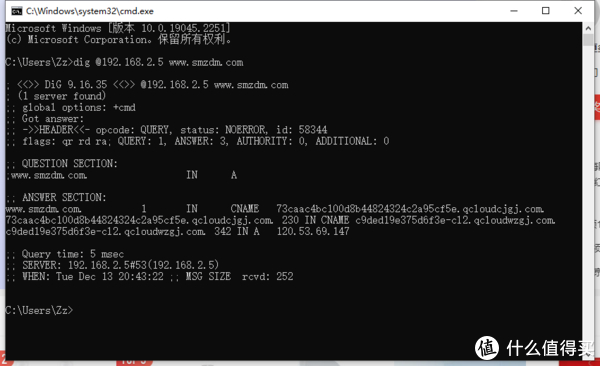
至于怎么看DNS服务器速度?有个小窍门哦,比如用命令提示符玩命令行:
- 按“Win + R”,输入“cmd”,敲回车打开命令提示符。
- 输入
ping DNS服务器地址 -t,记得把地址换成想测试的那个,像ping 8.8.8.8 -t。 - 观察屏幕一连串的响应时间(单位是毫秒),时间越短,意味着响应越快,体验也就越棒!
怎样测试DNS响应速度和选择最快的DNS
很多人都好奇,怎么测试DNS响应速度呢?其实有两种方式:
- 在线测试工具
- 你可以登录像站长工具这类平台,选择“ping检测”,输入网站或DNS服务器地址,它会自动帮你从国内外多个测试点测出来。
- 这样你不必费神跑来跑去,看数据一目了然。
- 命令行测试
- 前面提到的
ping命令就是经典。 - 另外,360安全卫士之类的工具也提供快捷测试DNS的功能,直接一键就能测出最佳DNS。
说到最火最靠谱的DNS有哪些?这里推荐几个:
- Google Public DNS(8.8.8.8和8.8.4.4)
- Cloudflare DNS(1.1.1.1)
- 114DNS(114.114.114.114)
- OpenDNS(208.67.222.222)
别忘了啦,用网络服务商自己的DNS通常更快,因为它跟你的宽带商网络架构是针对性优化的,滴,延迟就是低。如果想更牛逼,可以用工具自动帮你找最快的DNS。
为什么这事重要?简单说:
- 响应快意味着网页加载嗖嗖快,不卡壳。
- 特别是咱们平时有时候访问国外网站或者经常直播、打游戏,DNS快真是超级爽!
相关问题解答
- 怎么判断哪个DNS服务器更适合我呢?
哎呀,这个嘛,真得看你自己网络环境啦!试试几个DNS用上面说的ping命令测测响应时间,时间短的基本就是你家网络跑得最快的啦。感觉还不清楚?咱们还有那种在线DNS测速工具,超级方便,点点鼠标就知道,根本不用瞎猜!
- 设置DNS会影响上网安全吗?
这问题好!其实,DNS本身是翻译服务,一般不会直接影响你网络安全,不过选择知名DNS商,比如Cloudflare和Google,它们会提供额外的安全保障和抗攻击功能,用起来更放心呢。不过,还是建议不要用来历不明的DNS,安全嘛,咱得讲究点。
- DNS设置后上不了网怎么办?
哈哈,这种情况其实常见,别急着慌。先确认DNS地址填写正确,没有输错。然后尝试重启一下网络或电脑,或者切换回自动获取DNS试试。如果还是怪怪的,可以用命令行里运行ipconfig /flushdns清理缓存,有时候缓存旧了也会崩溃。
- 使用最快的DNS能带来啥实实在在的好处?
哇,这个好说!最快的DNS能让你网页“刷刷”提速,视频、游戏什么的也不卡顿。想象一下,网络冲浪时没那点卡顿和延迟,多爽!而且还能帮你减少网络波动带来的烦恼,整体上网体验更顺溜,谁不想要呢?
发表评论