
如何用PS软件制作小清新手机壁纸和设计手机壁纸的具体步骤
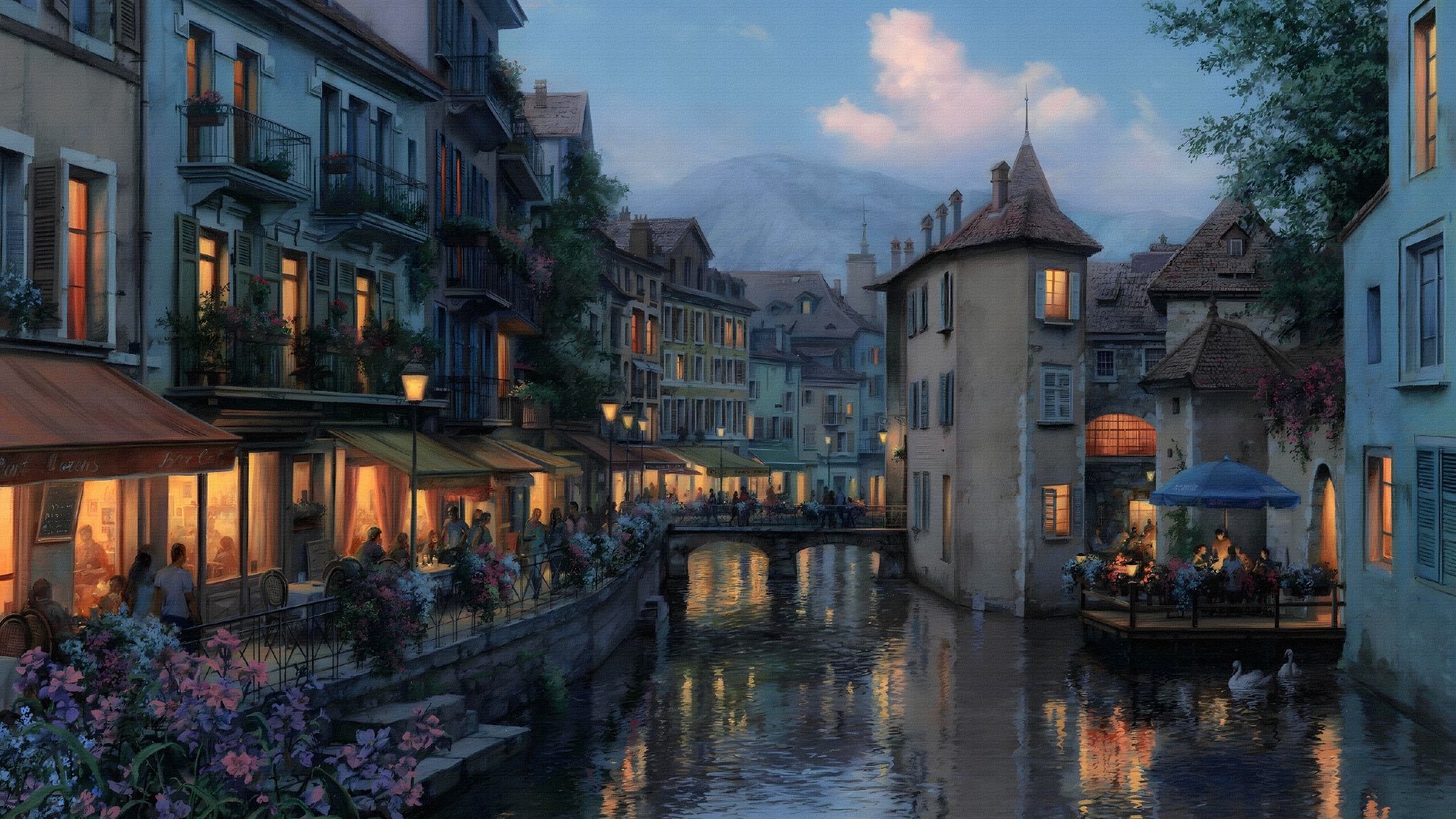
你想用PS做一张超有feel的小清新手机壁纸?没问题!过程其实挺简单的,咱们一步步来:
-
首先,打开PS,点击“文件”→“新建”,输入你的手机分辨率。比如,iPhone大多数用的是1170×2532像素,分辨率就设72像素/英寸,背景选择透明或者白色,点确定开启画布。
-
接下来,选左侧工具栏的“渐变工具”,在顶部选好你想要的颜色渐变,哇塞,立马给壁纸加个柔美背景。
-
还可以用“自由变换”和“扭曲”工具,把准备好的图片完美贴合屏幕形状,这样你的壁纸看起来就特别专业。
-
如果你更愿意用横屏或者竖屏,别忘了分辨率设置常用的1920×1080或者1080×1920,再设置72像素/英寸,这样适配各种手机。
说白了,就是靠这些步骤,小白也能淘出超棒的手机壁纸,真是太酷了!
手机屏幕如何用PS换背景、做反光效果和利用矢量蒙板贴图
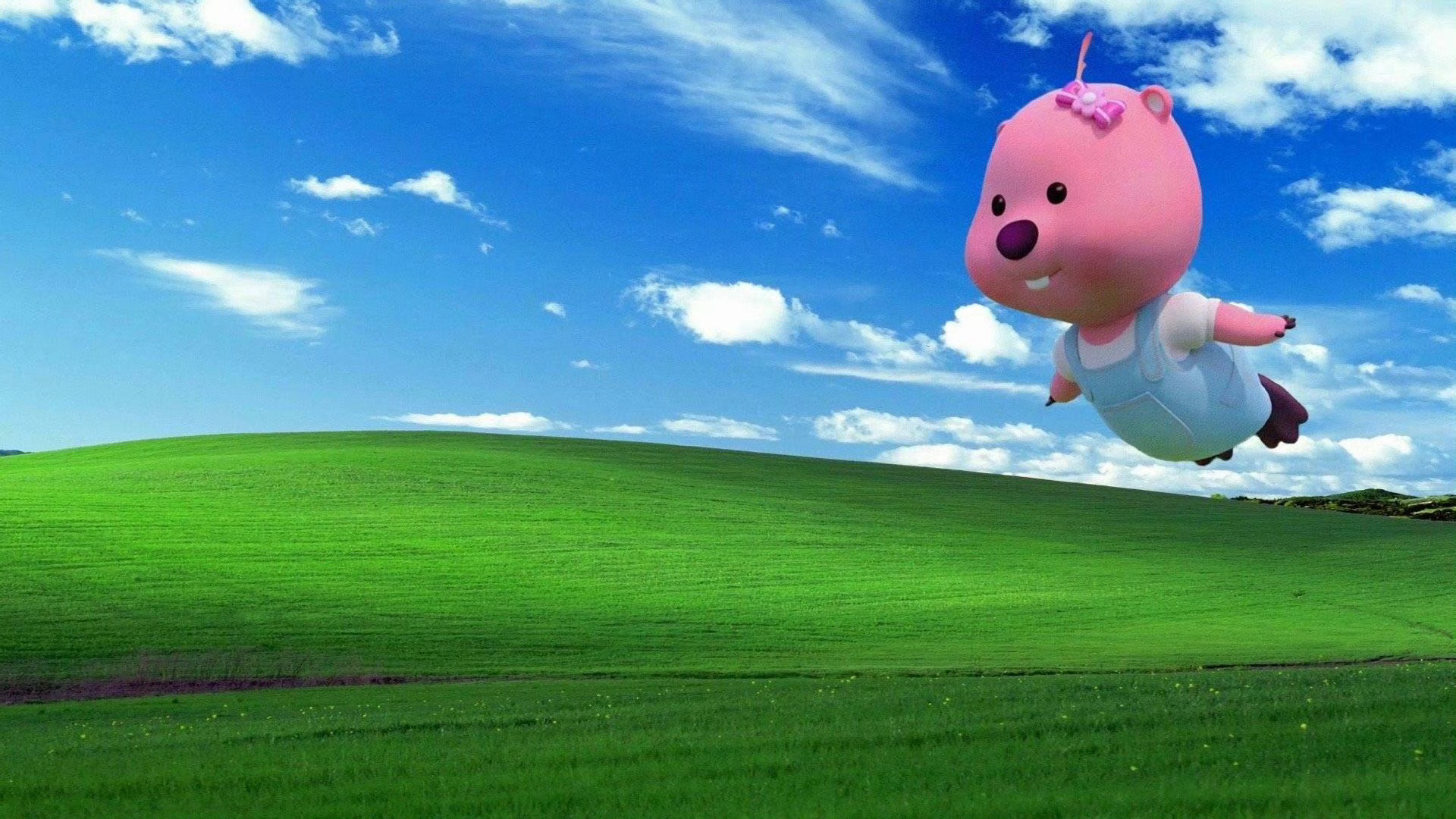
这里有几个特别实用的小技巧,教你如何用PS轻松搞定手机屏幕换背景、贴图和炫酷反光效果,让你的屏幕飚起来!
-
创建手机屏幕选区
- 首先,隐藏多余图层(图层1),在背景图层选用矩形选框工具,沿手机屏幕边缘框选区域。
- 按Ctrl+Shift+I反选,然后按Delete键删掉选区外部分,只留下手机屏幕大小内容。
- 最后Ctrl+D取消选区。是不是很有条理,方便操作? -
添加反光效果
- 打开想添加反光效果的手机屏幕图片,复制你想修改的屏幕图层。
- 点击上方菜单“调整”里的“亮度/对比度”,调高亮度,让屏幕看起来有那种真实反光感,微调到刚刚好,效果自然又闪亮。 -
用矢量蒙板给手机屏幕贴图
- 选用椭圆或其他形状工具,圈定你想填充的区域。
- 按Ctrl+J复制图层,再插入你要贴的图片,调整位置和大小。
- 这招超级棒,图片不会被裁剪走形,完美贴合屏幕形状。 -
修改图片大小适合手机屏幕尺寸
- 打开需要调整的图片,点“图像”→“图像大小”,输入适合的尺寸,比如宽1080,高1920像素,分辨率300像素/英寸。
- 点确定,完美适配手机屏幕,清晰度也OK,真心方便~ -
图片嵌入手机屏幕的简单操作
- 打开照片,拖进有手机屏幕的图片里,先调透明度到50%。
- 把它拖到手机屏幕位置,对准盖住。
- 用“自由变换”里的“扭曲”功能,拉拉扯扯调整四角,跟屏幕形状吻合。酷吧!
总之,这些步骤手把手教你操作,真的让你轻松玩转手机壁纸设计,酷炫十足!
相关问题解答
-
用PS制作手机壁纸需要多大分辨率才合适?
哎呀,这个还真挺关键!大部分手机屏幕常用分辨率差不多是1080×1920像素,苹果手机就有1170×2532这种比较高的,我一般建议用72像素/英寸的分辨率,既清晰又不卡,适合屏幕显示。这样画布不会太小,也不会太大,做壁纸刚刚好,不会糊糊的哦! -
怎么才能让手机屏幕上图片贴合得特别自然?
嘿,这个其实关键在用“扭曲”和“矢量蒙板”功能,轻轻松松拉拉图片的四角,贴合屏幕的边缘。然后用矢量蒙板来控制曝光范围,图片不会变形或者被硬切割,效果棒极了!多试试,感觉就会很灵活。 -
PS中如何做屏幕的反光效果更逼真?
噢,这个超简单!先复制手机屏幕那层,然后去“调整”里调高亮度和对比度,做到亮亮的,看起来自带光泽感。再用橡皮擦工具柔和擦一下边缘,让反光不要太生硬,像真的是光线打过去那样,嘿嘿,这样的屏幕闪闪发亮,超有感觉! -
图片大小修改后清晰度会不会变差?有什么建议吗?
哈哈,这个有点讲究哦~ 改图大小时一定要注意分辨率,设置成300像素/英寸是个很棒的选择,它能保证图片清晰度不会糊。还有,尽量用原图清晰的图片开始调整,拉伸时不要拉太大,别把图片搞得像素化,很尴尬的!这样保证做出的壁纸看着美爆啦~

新增评论