
PS如何制作星空瓶和星空效果的详细步骤
你是不是也超级想知道用PS怎么做出那种美美的星空瓶呢?其实操作起来还挺简单,你只要跟着这些步骤走,保证轻松上手,效果贼棒!首先,打开PS(推荐CC2019及以上版本),先把你准备好的瓶子素材图片导入。然后用【多边形套索工具】沿着瓶体边缘仔仔细细框选出瓶身区域,这样后续填充星空才不会跑偏。
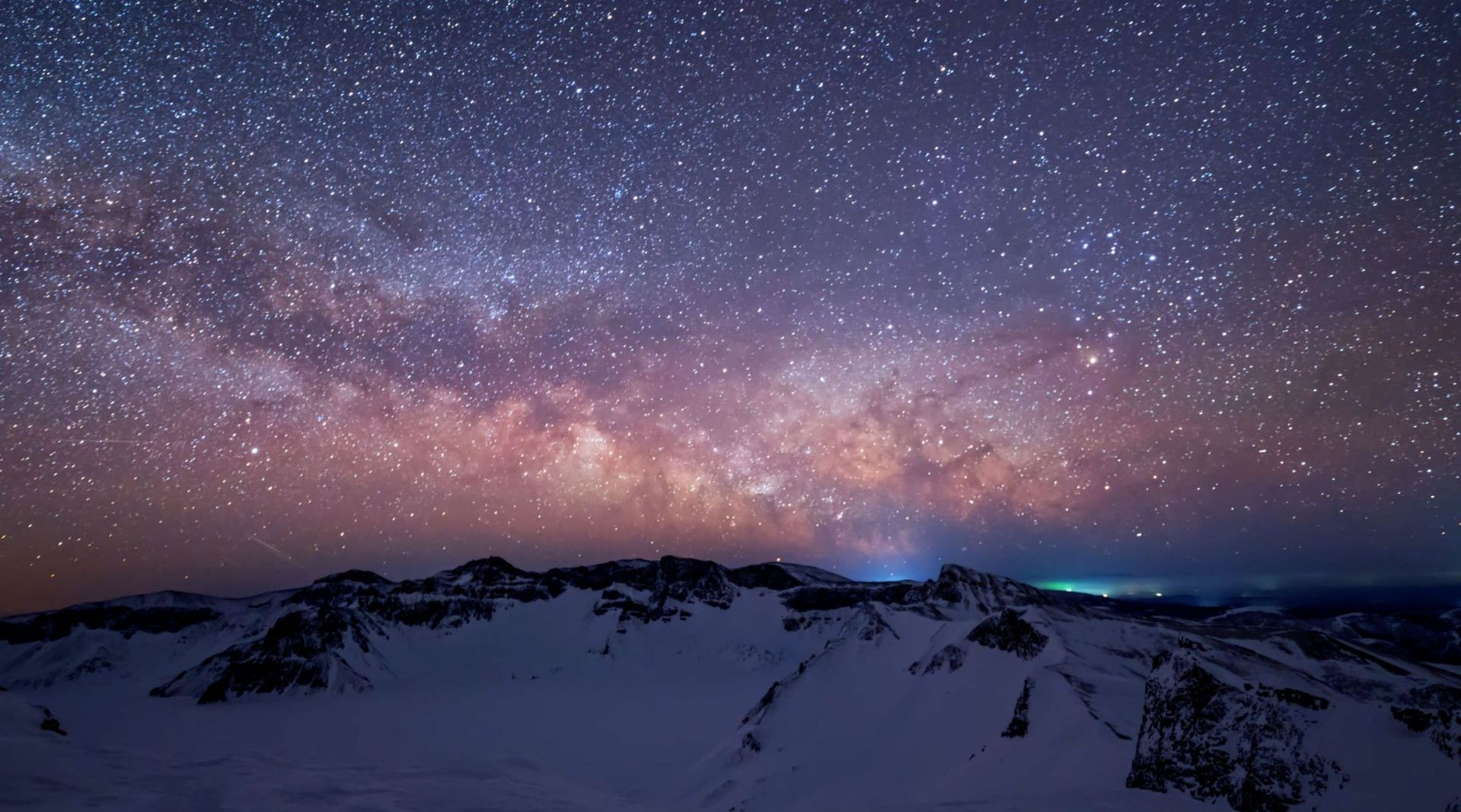
接下来别忘了给选区设置一点羽化效果,这样星空和瓶身融合得更自然,避免生硬的边缘。说到星空的制作,步骤也不难:先新建一个纯黑图层,黑到深邃,瞬间有宇宙的感觉。然后用【滤镜】里的“添加杂色”功能制造星星的随机闪烁,真的就像往静谧的夜空撒了满天繁星!

怎么使用PS一步一步制作完美星空效果和叠加星空图层
OK,说到更具体的操作细节,这里给你整理了几个必须注意的关键点,一定要记牢:
- 新建黑色背景图层:用油漆桶工具或者快捷键Alt+Delete给画布填充纯正黑色,那是星空的基底,稳稳的!
- 添加杂色模拟星星:进入滤镜菜单,选择“杂色”里的“添加杂色”,这样星星的颗粒就有了,感觉立刻灵动起来。
- 模糊处理:别急着结束,给星星图层用个高斯模糊(0.2-0.3左右),让小星点的边缘柔和一些,星空看起来更真实。
- 镜头光晕效果:这招特别炫,点击“滤镜”里的“渲染”选择“镜头光晕”,适当增添发光,让星空瓶发出梦幻光彩。
而且,如果你想做出更炫的照片,像是将白天照片变成黑夜星空,只要用快速选择工具圈定天空部分,配合星空图层的叠加和蒙版调整,效果绝对惊艳。婚纱照里加星空,哇,那画面浪漫到爆炸!关键是色彩调配不能乱来,蓝色、洋红色的混搭超级有氛围感。
还有个高阶操作是星空堆栈技术,打开“统计”脚本,用“平均值”堆栈多张星空照片,能大幅降低噪点,让星星更明亮更清晰,太适合天文发烧友啦!
相关问题解答
-
PS制作星空瓶要注意什么细节吗?
哎呀,做星空瓶最重要的就是细节啦!首先,选区要精确又自然,千万别框得太生硬,不然星空和瓶子结合就别扭。羽化一定不能忘,能让接缝处柔和许多哦。还有,添加星星杂色的时候记得不宜太密,星空才会显得深邃、真实。最后,光晕效果加点,不费劲但是超级加分! -
怎么用PS把白天照片变成黑夜星空背景?
诶,这招挺有趣!先用快速选择工具挑中天空部分,贴心地别选到别的地方;然后把星空图层放上去,用图层蒙版调整边缘,确保融合自然。想要更酷炫一点,还能调调颜色,用蓝紫渐变营造神秘夜空感。操作几次,你也能秒变PS大神,不信试试! -
PS里的星空堆栈技术是怎么用的?
这个功能其实特别适合拍摄星空的朋友,帮你把多张星星照片合成一张,更加清晰明亮!操作很简单,文件-脚本-统计,选上你准备的照片,然后选堆栈模式里的“平均值”。确认后,PS会自动帮你减噪声,真的省心又高效,效果立马让你惊艳到不行! -
怎样给头像照片加星空效果更有感觉?
嘿,给头像加星空,重点是轮廓清晰!先用阈值工具处理头像轮廓,保证边缘分明,然后用白色画笔清理多余黑色,再叠加一层星空素材。调整透明度和混合模式,让星空巧妙融合在头像里。这样一来,不仅炫酷,还有点梦幻的感觉,朋友圈点赞妥妥的!
发布评论