
Win10怎么切换到Win7经典界面和Win7界面变成经典模式怎么改回来
想让Win10变成Win7那种经典界面?其实挺简单的,大家只需要按这几个步骤操作就行:
- 先打开“我的工具”,找到并点击“win10设置”,下载安装一个叫做“为我恢复win7使用习惯”的插件。
- 安装完后,系统会弹出一个弹窗,提示你切换界面,这时只需点击“一键设置”按钮,整个Win7经典菜单就秒切换过来了!
- 如果你只是想换菜单,也可以选“手动设置”,然后勾选“win7风格开始菜单设置”,这样自由度更高。
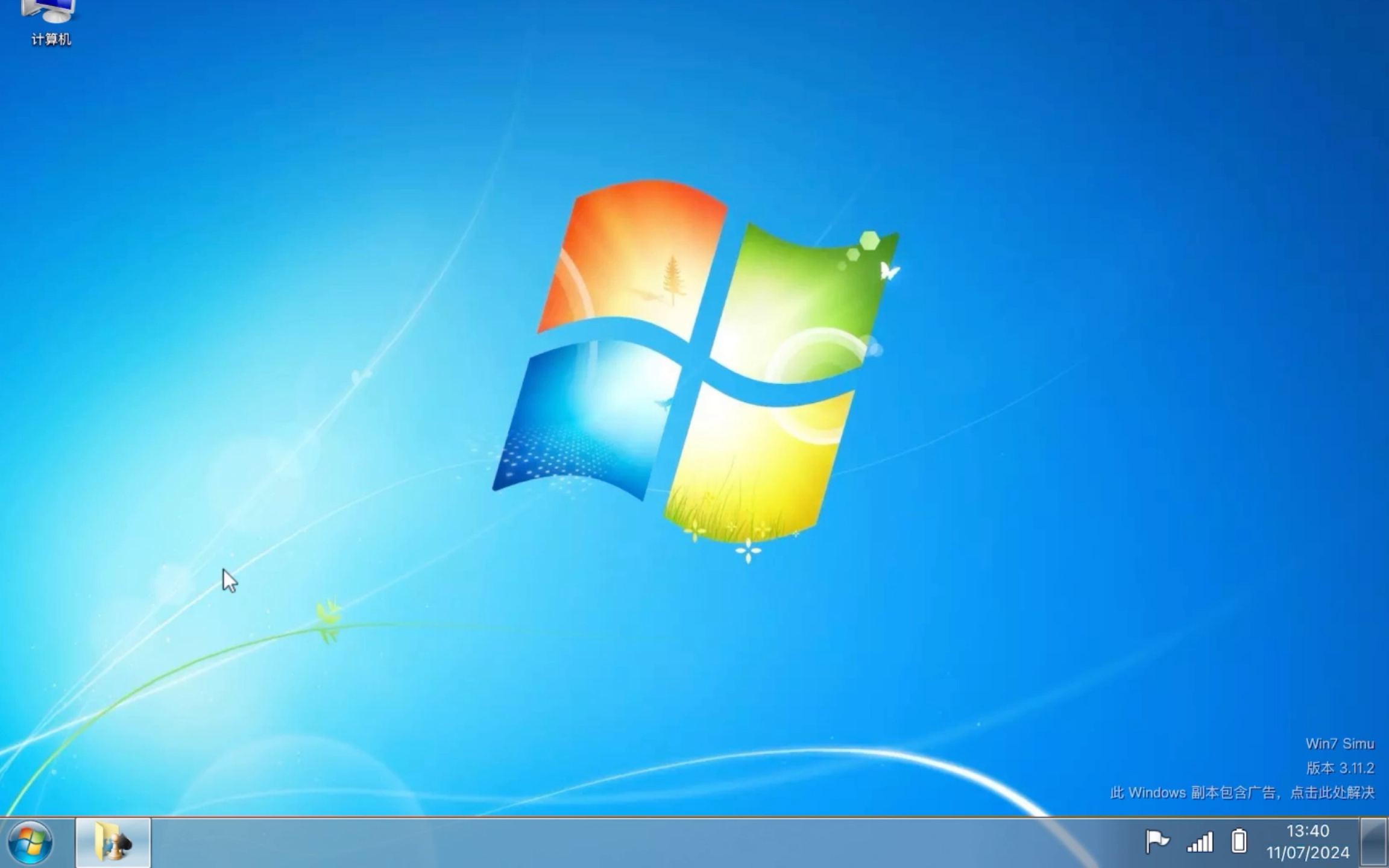
那么,Win7界面变成了经典模式想切回去呢?别着急,照着下面做:
- 在桌面空白区域点右键,进入“个性化”菜单。
- 选择Aero主题里的任意一款,立马切换回漂亮的现代界面。
- 如果Aero主题灰色没法选,试试打开运行(Win+R),输入
services.msc,找到“Themes”服务,双击打开,确保它是“已启动”状态,再返回个性化界面即可。
如此一来,不论切换哪种风格都跟玩儿似的,轻轻松松美化你的桌面!
Win7开机问题和界面显示不完整该怎么办
遇到Win7开机卡在Windows界面或者进入修复界面,别慌,这里有几招帮你脱坑:
- 使用最后一次正确的配置启动:电脑刚开机时按住F8,出现高级启动选项,选“最后一次正确的配置(高级)”,按回车,试试能不能启动。碰到Windows徽标出现得重试几次,别灰心哦。
- 安全模式修复:重启电脑,连续按F8进入安全模式。然后按Win+R,打开运行框,输入
msconfig,进去后点击“引导”,在这里可以修改启动选项,尝试禁用一些可能导致卡顿的程序。 - 调整显示设置修复界面异常:右键桌面选择“个性化”,点左侧“显示”,改成“100%”缩放比例,确定保存后注销生效。这个操作特别管用,避免界面元素显示不完整或者溢出的尴尬。
此外,如果Win7开机登录背景想换个漂亮图,准备大小不超过250KB的jpg,分辨率跟屏幕匹配(比如1366x768),然后按照以下流程:
- 用开始菜单运行打开“regedit”注册表编辑器,
- 找到对应键值修改开机背景路径,
- 重启后美美哒的登录界面就出现啦!
这些小方法用了,Win7开机问题基本都是浮云,轻松搞定。
相关问题解答
-
Win10切换到Win7经典界面难吗?
哎呀,不难不难!其实特别简单,按照上面说的步骤装个插件,点点按钮,秒变Win7风格。别忘了,如果只想换菜单,也可以手动设置,特别灵活,超适合喜欢折腾的小伙伴! -
Win7开机卡在界面怎么办?
这个嘛,一般试试F8进安全模式先,修修配置啥的。如果不行就用“最后一次正确配置”启动,很多时候都能救你一命,真的是小技巧中的宝贝!要不然调整下显示设置也很管用,挺实用的。 -
Win7界面变成经典模式怎么恢复Aero主题?
噢,这个一般是主题服务没开。按下Win+R,输services.msc,找到Themes服务,打开看下是不是启动了,没启动赶紧启动它。然后回去个性化界面选个Aero主题,界面立马变漂亮,真是秒变高手操作。 -
如何给Win7开机登录界面换背景?
超简单!找张分辨率合适、体积小的jpg图片,然后用regedit改注册表里的背景路径。改完重启,哇塞,登录界面焕然一新,特别有成就感,别人都羡慕你咧!快去试试吧!






新增评论