
VLOOKUP函数的基本用法为什么这么实用
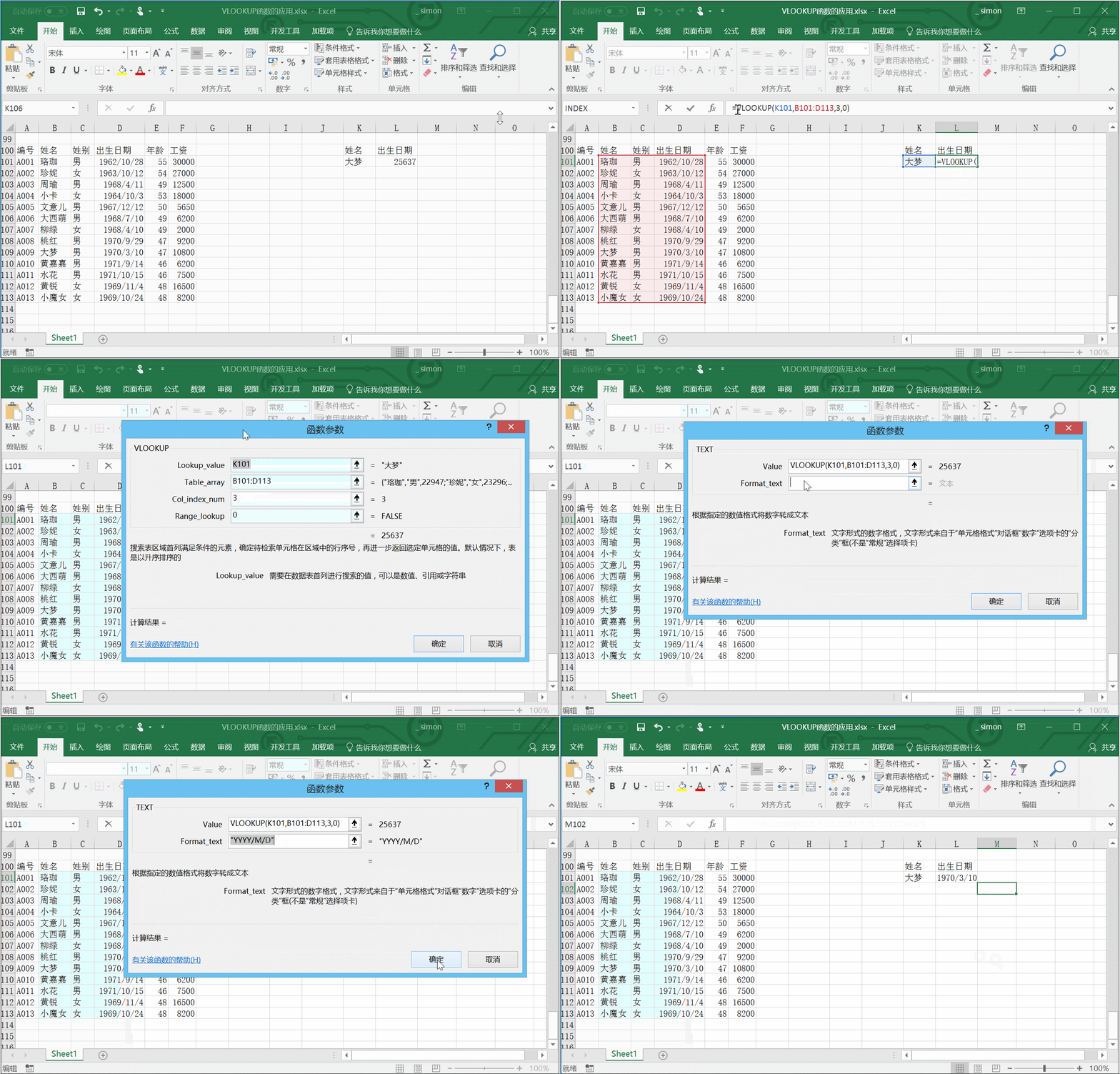
说到Excel中的查找函数,VLOOKUP绝对是大家口中的“神器”啦!它主要用来在表格里按列找特定的值,然后返回同一行其他列的数据,操作简单又高效。要用VLOOKUP,咱们先在目标单元格输入=VLOOKUP(),接着Excel会提示你填写参数。先来看看主要参数:
- lookup_value(查找值):就是你想找的那个值,可以是数字、文字,或者是某个单元格引用,随你喜欢。
- table_array(查找区域):你要在哪个表格或者区域找这个值,注意啦,这里的查找列必须放在最左边哦!
- col_index_num(返回列序号):找到目标值后,想从哪一列拿数据就填哪个数字,比如2就是返回第2列的数据啦。
- range_lookup(匹配类型,可选):填0代表精确匹配,填1或者不填就是近似匹配,咱们平时用大多是0,比较靠谱。
其实就是这么简单,跟着步骤走,搞定数据查找没神马难度,真的!而且VLOOKUP还能帮你轻松搞定工资单、住址表等各种大数据查询,简直是工作小帮手!

VLOOKUP函数使用时的技巧和常见应用都有哪些
接下来给大家整理下用VLOOKUP的一些必备小技巧,真的是干货满满,用好了能节省你不少时间呢:
-
绝对引用的妙用
通常,若你拖动公式填充多个单元格,表格里会自动调整引用的行和列,可能搞得你头疼。嘿,这时候咱们就要派上绝对引用,大写字母配上美元符号,比如$A$2,那就锁定了列和行,引用超稳当,绝对不出错。 -
配合其他函数玩转数据查找
你知道吗,右边提取字符的RIGHT()函数也能和VLOOKUP搞个组合技。 比如提取某字段后三位数字做为关键字,再用VLOOKUP去匹配,超级适合分子件、母件编码这种复杂应用。举个例子,RIGHT(A2,3)取后三位,然后用VLOOKUP对这部分代码查找对应名称,方便又酷炫。 -
多种匹配需求满足
VLOOKUP的第四个参数别忘啦,0是精确匹配,1或者不写是模糊匹配。大家做数据一定要记住,很多时候准确查找才不犯错!而且参数不对,结果容易让人抓狂。 -
实战示范帮你快速上手
我们平时查价格、查物料编号直接用VLOOKUP,流程切忌复杂。比如要查物料编号对应价格,只需要给函数传入物料编号和表格范围,以及价格在第几列就OK啦!
说白了,有了这些小妙招,VLOOKUP不再神秘,操作起来像开了外挂一样爽!
相关问题解答
-
VLOOKUP函数适合查找什么类型的数据吗?
哎呀,这个超级灵活耶!VLOOKUP能查数字、文字,还有那些单元格引用的内容,基本上你在Excel里见到的常见数据,它都能帮你找出来。只要你告诉它“我要找哪个值”,它就能飞速帮你在指定的表里瞄准目标,简直是数据查找的万金油呢! -
绝对引用在VLOOKUP函数中怎么用才正确?
这个绝对引用可关键了!一般情况下,你想拖动公式让它自动适应不同的行列,对吧?但查找区域一定要固定,选个单元格像$A$2,这个美元符号就是“钉子”啦,锁定列和行,让函数不会乱跑。是不是听起来有点复杂,但其实很简单,很快你就会爱上这种技能,特别方便! -
第四个参数“range_lookup”为啥重要呢?
哎呀,这个参数让VLOOKUP变身“灵活大师”!如果你填0,就是要求函数找到完全一样的值,超精确。要是填1或者不写,就是找个大致匹配,可能会给你一个“最接近”的答案,适合干啥呢?比如排序好的数据区间查找。做数据的时候,记得搞清楚这个,否则结果可能跟你想象的完全不一样哟。 -
配合RIGHT函数的VLOOKUP具体怎么用,能举个例子吗?
太好玩了!比如你有一列代码,每个代码后三位很重要,你就用RIGHT(A2,3)提取这3位。然后用原代码减去这三位得到基础代码,再用VLOOKUP查这个基础代码对应的名称,公式是不是很酷?这样你不仅能精确匹配,还能分拆复杂数据,真是一举两得!如果你想更好地玩转Excel,这招一定不能错过,这样做效率蹭蹭上涨!(货真价实实用哦)
发表评论