
如何禁止IIS缓存静态文件
先来说说怎么禁止IIS缓存你的静态文件吧!其实,你可以通过修改Metabase.xml这个配置文件来实现。具体操作是这样的:
- 打开IIS管理器,选中服务器节点,鼠标右键点“属性”;
- 进去后,勾选“允许直接编辑配置数据库”的选项,这样就能编辑Metabase.xml文件了;
- 按下“Win + R”,输入
notepad c:\WINDOWS\system32\inetsrv\MetaBase.xml打开它; - 在里面找到对应的目录设置,修改相关字段禁止静态文件缓存,保存退出。
这个操作说难不难,说简单也稍微有点门槛,不过搞定后,静态资源缓存的问题基本就不用操心啦!
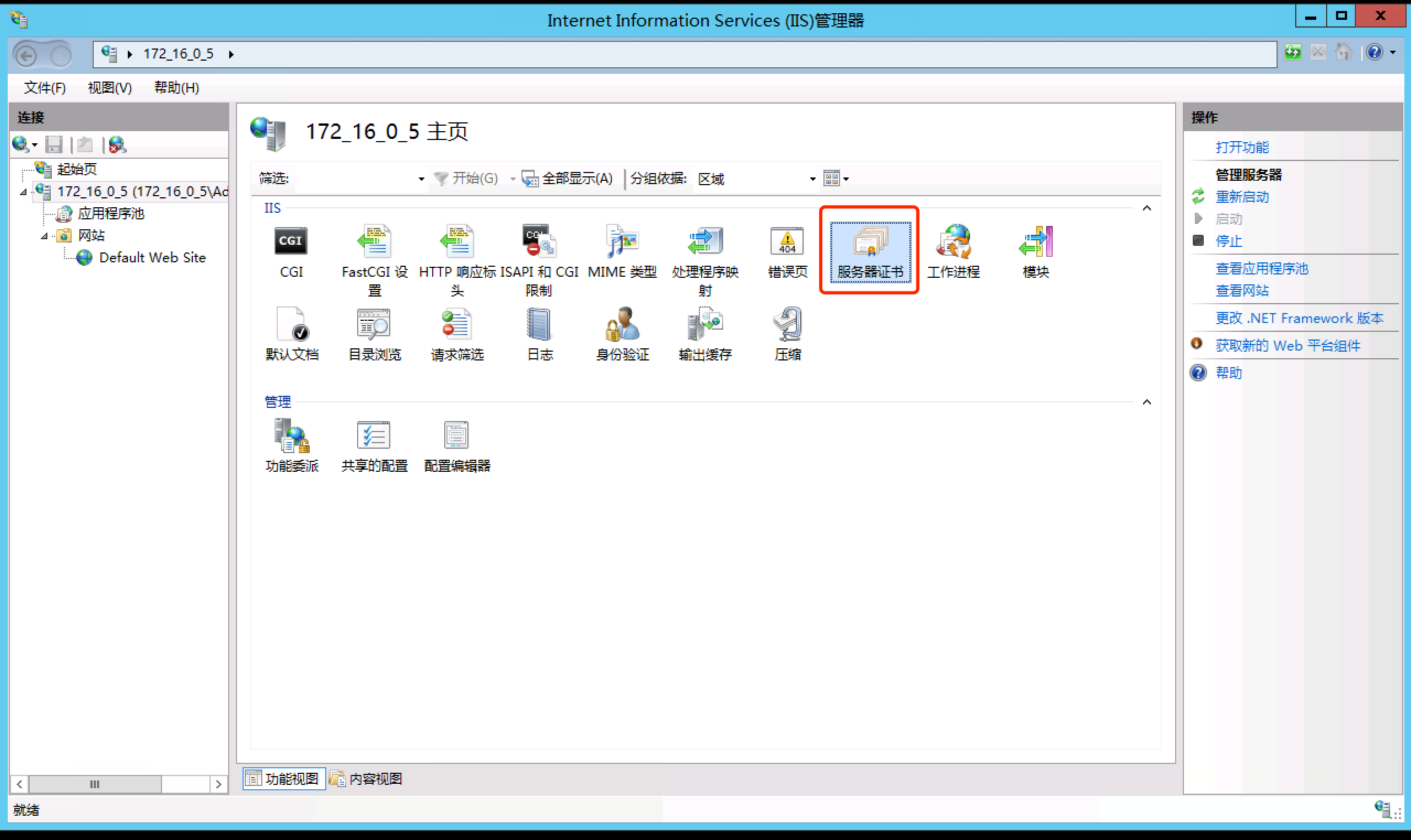
服务器如何清除IIS缓存记录和启用缓存实例步骤
关于怎么清理IIS缓存,这里得跟你详细聊聊:
- 首先,打开IIS管理器,找到你服务器上的缓存记录管理界面;
- 你会看到所有存储的缓存数据,可以选择单条缓存逐个删除,也可以一口气全部清空,具体看你需求哈;
- 选中要删除的缓存,点“删除”按钮,缓存立刻就清掉了,简单干脆;
- 记得操作前,先备份重要数据,不然删错了就尴尬了;
- 顺带教个小秘诀,Win7系统启用IIS7.5缓存,只需要:
- 进入“开始”菜单,打开“管理工具”,选择“IIS7.5管理器”;
- 在左侧连接栏选中你的网站,进入缓存设置,开启缓存功能即可。
这样设置好缓存,访问速度杠杠的,但也别忘了适时清理缓存,保持服务器清爽飞快!
另外还有个逼不得已情况下的救急方案,就是如果你发现服务器CPU飙到100%,可以:
- 仔细排查网页代码是不是写得怪怪的,比如死循环什么的;
- 优化代码别让缓存用太暴力;
- 检查数据库状况,免得数据库bug拖慢整体;
- 把那些不必要的插件或第三方软件停掉,避免和IIS功能打架。
小伙伴们,服务器卡顿别慌,这几招通常立马见效!

相关问题解答
-
什么是IIS的缓存功能,为什么要禁止静态文件缓存?
嘿,IIS缓存其实是帮你的网站提速的小帮手,它把静态文件存起来,下次访问就能快点回应啦!不过,有时候咱们开发测试或者更新内容时,需要禁止缓存,才能确保每次看到的都是最新版本,别被缓存坑了。 -
如何确保清除缓存操作安全不丢失重要数据?
呀,这个一定得备份啦!我知道你可能嫌麻烦,但相信我,备份就像保险,出问题能救场。操作前备份配置和缓存数据,万一删错可以马上恢复,so,千万别省这一步哦! -
CPU跑满100%,用这些步骤优化有什么特别注意的吗?
你说得太对了,优化可没那么简单!嗯,最重要的就是细心检查代码,特别是死循环或频繁访问数据库的部分;还有别忘了那些恶意插件,关掉它们性能马上提升。总之,多多监控,多多耐心,一点点弄定它! -
Win7系统中启用IIS缓存简单快捷的方法是什么?
哈哈,这个easy!打开“开始”菜单找到“一堆管理工具”,点开IIS7.5管理器,左侧选中你的网站,点进去性能设置,开启缓存就好了。快速又省事,完美!







新增评论