
ps怎么把图片上的广告文字变成水印形式 PS中如何操作广告文字设计
说到在Photoshop里把图片上的广告文字做成水印,步骤其实挺简单的。首先呢,打开咱们熟悉的PS软件,双击桌面快捷图标,进入操作界面。然后使用快捷键Ctrl+O,打开你想编辑的图片。接下来呢,咱们得找到“文字工具”,选上它,顺便在上方属性栏里设置好字体、大小和颜色,毕竟这些细节太重要啦,好看不好看全靠它。设置完毕后,直接在图片里敲入文字,嘿,这样一个基础的文字图层就完成了。想要水印效果?别急,后边咱们会聊怎么调透明度和位置哦。
想做得更专业一点,还可以用图层样式来自定义效果。比如添加投影、描边什么的,让文字“活灵活现”起来,可劲儿发挥你的创意哈。
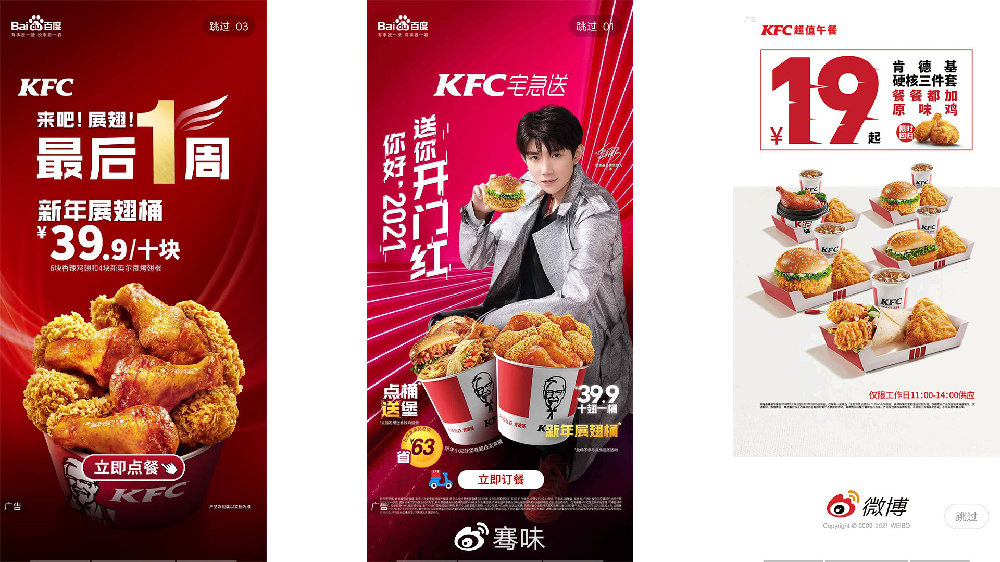
PS设计艺术效果广告字体具体操作流程及其他广告设计技巧
接下来,我跟你详细说说怎么设计艺术效果的广告字体,顺便还告诉你广告牌设计那些你不得不知道的小秘密,特别实用!
-
填充背景色
打开Photoshop,首先用拾色器选个背景色,藏青蓝或者其他适合广告主题的颜色都可以。确定后用快捷键Ctrl+Delete快速填充画布,让底色给文字做好铺垫,视觉冲击感瞬间就来了。 -
输入广告文字
接着选横排文字工具,手指点点画布,输入你想展示的广告文案。输入时别忘了上方调整字体、字号、颜色,文字清晰且有个性最重要。 -
图层样式打造艺术效果
双击文字图层,弹出“图层样式”面板,可以玩投影、正片叠底、描边,再加点内阴影,嘿,这些就是帮你做出那些超酷文字艺术效果的绝招。 -
制作LED发光字
要做酷炫的LED发光字?先按Ctrl点选文字图层缩略图,光标变成选区。再用Shift+F6调羽化,让边缘变柔和,接下来新建空白图层,填充浅黄色当发光底色。还可以试试描边路径,让发光效果更逼真,展示技术活儿说到做到! -
设置广告牌尺寸和分辨率
做4米×6米广告牌?别忘了新建画布时选对尺寸和分辨率。数码屏幕用72dpi够了,但打印得选350dpi才清楚。对于喷绘,分辨率选10~50dpi实用,避免文件太大还浪费资源。 -
更换文字颜色和调整深浅
打开广告牌图像,用文字工具挑选你想改色的文字,左上角选新的颜色,轻松改变。还可以用图层样式增添阴影、描边啥的,让文字更抢眼。 -
放广告到广告牌上的技巧
把广告放到广告牌,先打开图像,用Ctrl+T调自由变换,再用右键选择“扭曲”。嘿,这一步超关键,能让你的广告完美贴合广告牌的角度和形状。 -
餐饮广告牌如何设置字体
如果是餐饮广告牌,先用矩形选框选中文字,内容识别填充让原文字消失,接着再用文字工具重新输入,合并图层,整个过程简单得很,也很有营销效果。
总之,掌握了这些步骤,你的PS广告设计就能玩出花样来,轻松打造专业水准的艺术广告字体,快去试试吧!
相关问题解答
-
ps怎么把图片上的广告文字变成水印形式?
嘿,这事儿其实很简单,打开PS,选中文字工具,输入你想当水印的文字,然后调整图层不透明度,调低点比如30%;再把文字图层位置调整到合适地方,像角落啥的,低调又美观。要是想更牛叉,还能加点斜体或者斜角,瞬间高大上!就是这么easy! -
PS设计艺术效果广告字体有哪些技巧?
哎呀,这玩意儿可好多门道。比如先选合适背景色,填充画布,文字工具输入广告词,再用图层样式和投影加点花样,甚至可以用羽化和描边做发光字。多试试各种组合,调调字体大小和颜色,配得当分分钟让人眼前一亮! -
制作4米×6米广告牌该怎么看分辨率?
说实话,分辨率是关键。你看用72dpi适合屏幕显示,要是打印广告牌,那至少得选350dpi,不然图片模糊糊的丢不起人,但喷绘的话介质不一样,10dpi以上就挺合适,既保证清晰又不至于文件爆炸。总之根据用途选吧,别选错了哈! -
怎样用PS更改广告牌字体颜色和样式?
这不难的,打开广告牌图像,点击文字工具,然后在上方选择你喜欢的颜色,敲入文字或者选中文字调整色彩。要想炫酷点,双击文字图层调图层样式,弄点描边、阴影啥的,效果立马升级。嘻嘻,玩起来根本停不下来!

新增评论