
chkdsk工具怎么运行 chkdsk工具运行步骤有哪些
不少小伙伴问chkdsk工具怎么运行,别急,咱们一步步来,保证你一学就会!首先,超级简单的打开“运行”窗口:你可以直接右键点击底部任务栏的系统图标,在弹出的菜单里选择“运行”,也可以一键按下Win + R快捷键,秒开运行框。
接着,在打开的运行界面中输入“cmd”,别忘了敲回车或者点确定,这样就能进入命令提示符窗口(也就是咱们常说的DOS界面了)。一到这里,就可以运行chkdsk工具啦!别忘了先输入chkdsk /?命令回车,这样命令行窗口就会显示一堆参数解释,方便你了解每个选项的用途。
总结一下步骤:
- 打开运行窗口(右键任务栏系统图标 → 运行,或Win + R)
- 输入cmd,打开命令提示符
- 输入
chkdsk /?查看命令帮助
是不是很简单?下一步我们还得教你怎么真正用起来!
chkdsk磁盘修复工具怎么用 chkdsk命令常用参数详解
OK,知道怎么打开chkdsk了,接下来,咱们聊聊这个工具具体怎么用。它的功能特别强大,能帮你检查和修复磁盘上的问题。这里给你划重点,几个超实用的小技巧:
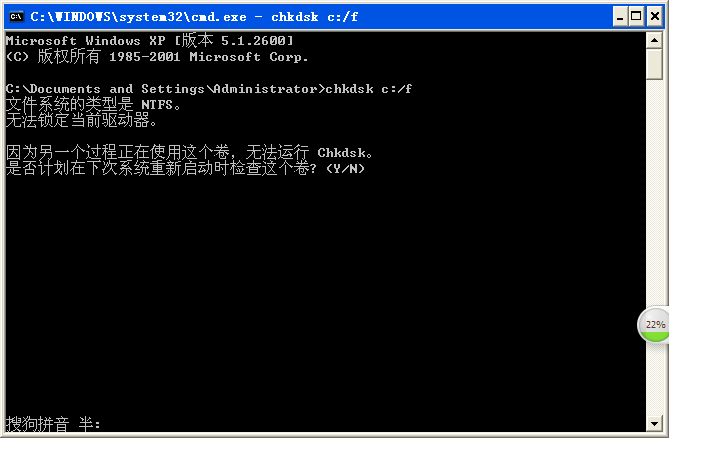
chkdsk 盘符: /f—— 这个超级实用,能够修复磁盘上的错误。举个例子,想检查C盘,命令就写成chkdsk C: /f。chkdsk 盘符: /r—— 这个更厉害,不光修复错误,还会扫描坏扇区,然后尽量恢复数据。比如chkdsk D: /r。- 要是只想看看状态,不修复,可以直接敲
chkdsk 盘符:,它会告诉你磁盘健康情况。
另外,使用提示:
- 需要以管理员身份打开命令提示符,尤其是执行修复命令时,否则权限不够会失败哦。
- 如果你运行时系统提示磁盘正在使用,别慌,系统会问你是否要在下一次启动时扫描,输入Y后重启即可。
- 有时候,你也能通过文件资源管理器里,右键磁盘属性中的工具栏里找到“检查”按钮,操作更直观。
总结几个步骤:
- 打开管理员权限的命令提示符
- 使用
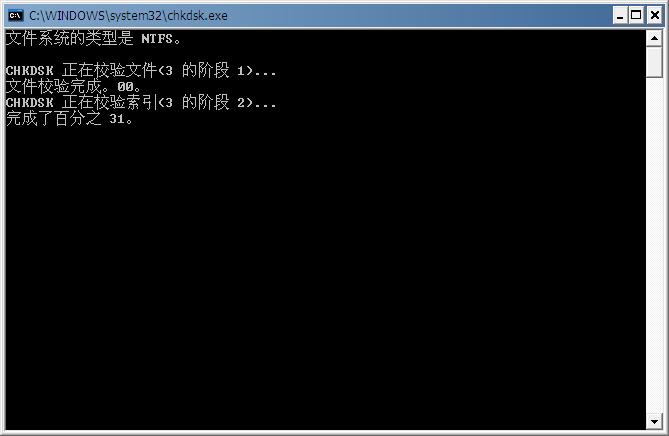
chkdsk 盘符: /f或/r进行修复 - 对于系统盘,接受开机自动扫描
- 可选通过资源管理器图形界面检查磁盘
这样操作下来,硬盘的健康状况能得到不错的保障,超赞!
相关问题解答
-
chkdsk工具真的能修复所有磁盘问题吗?
说实话,chkdsk确实很给力,可以修复很多磁盘错误和坏扇区,帮你挽救不少数据。但要知道,它不是万能的,如果硬盘物理损坏严重,那就得找专业工具或者换硬盘了。总之,chkdsk是你日常保持磁盘健康的好帮手,不过硬盘老化啥的,还是得提前备份! -
运行chkdsk时提示“需要管理员权限”该怎么办?
哎呦,这个问题很常见。你只要右键点击“命令提示符”,选择“以管理员身份运行”,保证用管理员权限开cmd窗口,接着再输入你的chkdsk命令就ok啦。如果不行,你试试重新启动电脑,确保账户有管理员权限。别忘了,这一步超级重要哦! -
为什么运行chkdsk的时候提示磁盘正在使用,不能锁定呢?
别着急!这是因为操作系统正用着这个磁盘,chkdsk没法直接动手。系统会问你“是否想在下一次重启时检查?”,你输入“Y”同意,等电脑重启时,chkdsk会自动帮你排查,过程是后台进行的,非常方便! -
chkdsk会不会损坏我的数据啊?
放心啦,chkdsk的设计是为了修复和保护数据,一般来说不会损坏你的文件。相反,如果发现问题,它会尽最大努力修复坏扇区和文件系统错误。不过,建议你平时养成备份好习惯,避免万一哦!毕竟数据安全比啥都重要~
发表评论