哎呀,说到截长图这个需求,相信很多小伙伴都遇到过这种情况:想要完整保存一个超长的网页内容,却苦于普通截图只能截取当前屏幕显示的部分。别着急,其实电脑上实现滚动截屏特别简单,今天我就给大家支几招超实用的方法!
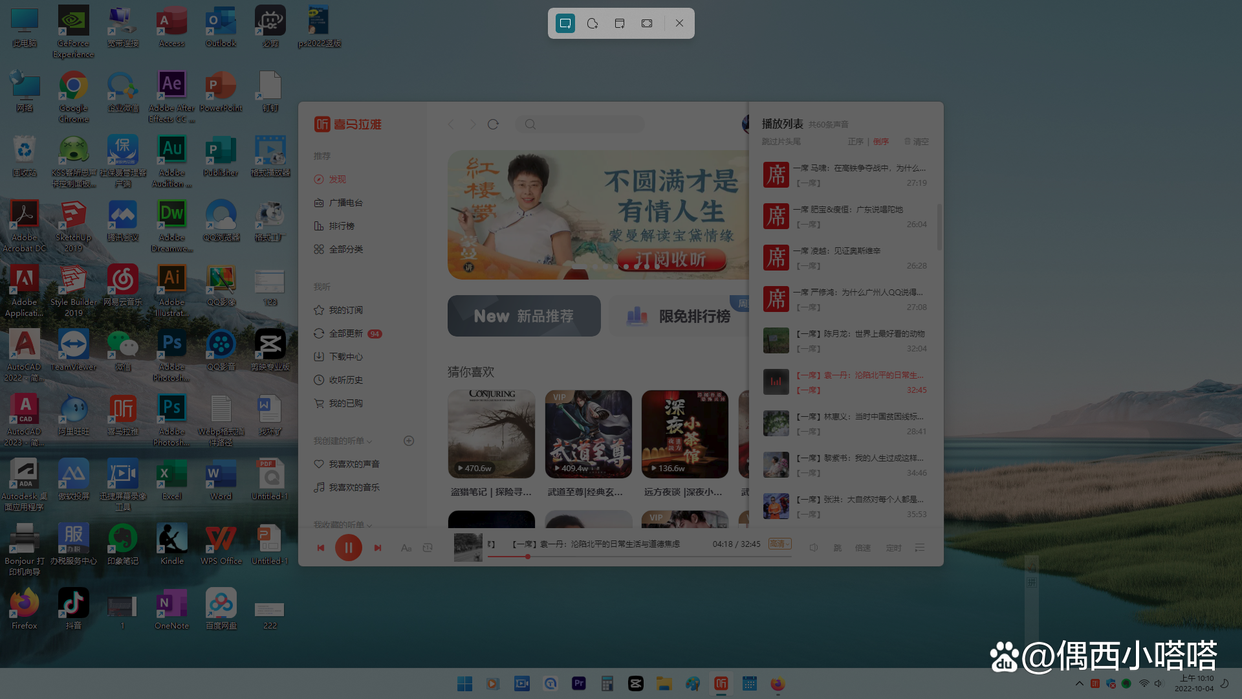
使用Windows自带工具:首先按下Win+Shift+S调出截图工具栏,选择矩形截图后,虽然不能直接滚动截屏,但可以通过多次截图后手动拼接的方式实现长截图效果。每次截图后,截图会自动保存到剪贴板,方便后续编辑。
专业截图软件来帮忙:以Snagit为例,安装并打开软件后,选择滚动截图功能(通常在软件界面中有明显的标识)。然后打开需要截取的网页,按照软件提示进行操作,软件会自动滚动网页并拼接多张截图成一张完整的长图,特别省心!
浏览器自带功能真方便:在360浏览器中,点击右上角的三横图标,选择"保存页面"选项,就能轻松保存整个网页为长图片。Edge浏览器也很给力,在笔记模式下点击剪刀图标,选择截图区域后向下滚动页面,就能自动延伸截图范围。
华为手机的特殊技巧:完成基础截屏后,在左下角截图缩略图上快速往下滑动,或者点击"滚动截屏"按钮,就能轻松实现长截屏。记住哦,向上滑是分享,向下滑才是长截屏,这个细节很关键!

为什么我的电脑按Print Screen键不能截长图?
哎呀,这个问题问得好!Print Screen键确实只能截取当前屏幕显示的内容,它没有自动滚动页面的功能。想要截长图的话,建议使用专业的截图软件或者浏览器自带的保存页面功能,这些工具才能真正实现滚动截屏的效果哦。
截长图时画面模糊怎么办?
哈哈,这个问题很常见!截图模糊通常是因为页面缩放比例设置不当。建议先将网页缩放比例调整为100%,再进行截图操作。另外,使用专业的截图软件一般都会提供高质量保存选项,记得选择最高画质设置就不会模糊啦。
截取超长网页时总是中断怎么回事?
哇,这个问题确实让人头疼!中断可能是因为网页加载速度跟不上截图速度,或者电脑内存不足。建议先让网页完全加载完毕,关闭其他占用内存的程序,如果还不行的话,可以尝试分段截图再手动拼接,虽然麻烦点但很可靠!
有没有免费的滚动截屏软件推荐?
当然有啦!除了系统自带工具,很多浏览器插件都是免费的哦。比如FireShot、Awesome Screenshot这些插件都超级好用,完全免费而且功能强大。不过要记得从官方应用商店下载,避免安装到恶意软件哟!










添加评论