
注册表编辑器怎么打开 Win7和Win10中注册表编辑器在哪里
说到注册表编辑器,很多人第一反应是“哎呀,打开太麻烦了吧!”其实不然,操作起来还挺简单的。比如在Win7和Win10中,你主要有以下几种方式来开启它:
-
最常用的是用快捷键,同时按下Win + R键,马上弹出“运行”窗口,然后输入“regedit”这个命令,点击确定或回车,bam!注册表编辑器就打开了。
-
另一招是通过开始菜单搜索功能,点击任务栏上的搜索框,输入“regedit”,在结果里点开注册表编辑器,超方便。
-
还有个方法是在计算机的地址栏直接输入注册表路径,但这个有点高级,用的人相对少。
总之,不管你用的是哪种Win系统,这几招都是搞定注册表打开的必备技能,说不定哪天就用得上!
Win10注册表编辑器打不开了怎么办 注册表编辑器打不开的解决步骤
如果你和很多小伙伴一样,突然发现Win10打不开注册表编辑器,别慌,这事儿挺常见的。来,咱们按步骤来排查和处理:
-
先打开“控制面板”,找到“用户账户”,点击进入。
-
在用户账户界面,选择“更改用户账户控制设置”。
-
你会看到一个滑块,这个滑块控制着系统对程序修改权限的通知,建议你把它调到“仅当应用尝试更改计算机时通知我(不降低桌面亮度)”,然后点确定。
-
设置完成后,再按Win + R,输入“regedit”试试,是不是又能打开啦?
-
如果还是打不开,有可能是权限问题或病毒干扰,你可以尝试用管理员身份运行,或者用杀毒软件扫描一下。
这波操作下来,基本能帮你解决注册表编辑器打不开的坑,轻松安心地管理电脑啦!
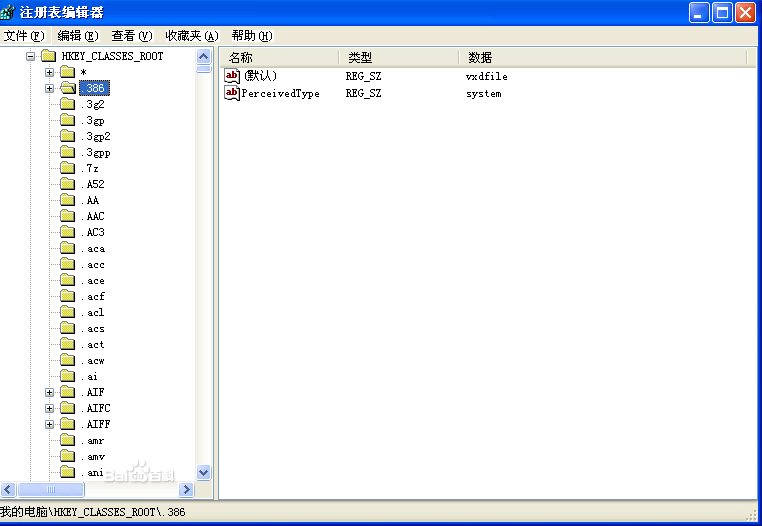
相关问题解答
-
注册表编辑器是什么,有什么用处吗?
哎呀,这个很好理解哈,注册表编辑器就是Windows系统里一个超级重要的工具,它帮你管理各种系统设置和配置。简单来说,你可以把它看成是电脑的“大脑”,通过它调整各种参数,搞定系统优化、软件配置啥的,当然操作要小心点儿,别乱改哦! -
运行命令“regedit”打不开注册表编辑器怎么办?
别急别急,先别慌,它一般是因为用户账户控制(UAC)设置过高或者权限不够。你可以去“控制面板”调整一下用户账户控制设置,具体就是把通知滑块调到中间状态;另外试试右键以管理员身份运行看看,还是不行就检查下有没有病毒在搞鬼。 -
注册表编辑器打开了但不知道怎么用怎么办?
哈哈,这个问题很正常,毕竟它里面的信息又多又杂。建议新手先别乱动,网上查查教程,或者先备份注册表。大胆点的话,可以用它来解决一些系统小毛病,比如调节开机启动项、修改界面设置啥的。慢慢来,别着急,电脑高手都是这么一步步炼成的! -
注册表编辑器会不会改坏电脑啊?
额,这个嘛,听起来挺吓人哈,其实只要操作规范,不乱改不懂的设置,是不会坏电脑的。不过要是胡乱动,好比“手抖”拆机器,可能会引发系统不稳定。建议先备份系统或者导出当前注册表,安心操作,遇事儿Google或者问问大神,稳得很!
发表评论