
电脑双硬盘如何给第二块硬盘进行分区
说到给电脑双硬盘的第二块硬盘分区,步骤其实不复杂,跟着我来操作就没问题。首先,咱们打开“我的电脑”,对着“此计算机”点右键,选择“属性”。然后在弹出的界面里,找到并点击“控制面板主页”,接着点“系统和安全性”。之后,点击“创建并格式化硬盘分区”,这时会跳出磁盘管理的窗口,咱们在这里就能开始给第二块硬盘规划分区啦。是不是听着有点晕?别急,下面详细告诉你具体要怎么操作。
如何给硬盘分区步骤和技巧
给硬盘分区其实就像给房间装修隔墙一样,要一步步来。具体咱们可以这么干:
-
先进入磁盘管理页面:在桌面找到“此电脑”图标,右键选择“管理”,接着在左侧栏选中“存储”,点开下面的“磁盘管理”,这一步是所有分区操作的起点。
-
找到你想分区的硬盘:磁盘管理窗口会显示所有硬盘和它们的分区情况,记住,咱要操作的是第二块硬盘或者你想分区的那个。
-
压缩磁盘空间:右键点击选中的硬盘分区(通常是剩余空间比较大的那个),选择“压缩卷”,系统会自动分析能压缩的空间大小。
-
创建新分区:压缩完成后,你会看到一块“未分配”的空间,快右键点击这块空间,选“新建简单卷”,按照向导把新分区创建完成,格式化成你想要的文件系统。
如果你是刚买了新电脑或者新硬盘,可能需要先初始化硬盘。方法是:在磁盘管理中,右键“未分配”的硬盘,点“初始化磁盘”,选择MBR或GPT分区样式,具体选择哪个看你的需求,GPT支持大于2TB硬盘更加实用。
当然啦,操作的时候要特别注意,一定一定提前备份好重要数据,避免被格式化时丢失,毕竟数据安全第一嘛!另外,用Windows自带工具就完全够用啦,省事儿又安全。
相关问题解答
-
电脑双硬盘分区难不难操作?
嘿,真心不难啦!只要你按照上面说的步骤一步步来,完全不用担心落下哪个环节。关键就是打开磁盘管理,进行压缩和创建新分区,整个过程就像玩游戏一样,实际上轻松得很! -
新硬盘分区之前需要做什么准备?
这个嘛,最重要的当然是备份啦!千万别嫌麻烦哦。然后要做初始化,就是告诉系统这块硬盘准备好被使用啦。初始化的时候,选择MBR还是GPT要根据你硬盘大小和电脑支持情况来决定,别一头雾水哦。 -
如果电脑只显示一个硬盘,怎么给第二块硬盘分区?
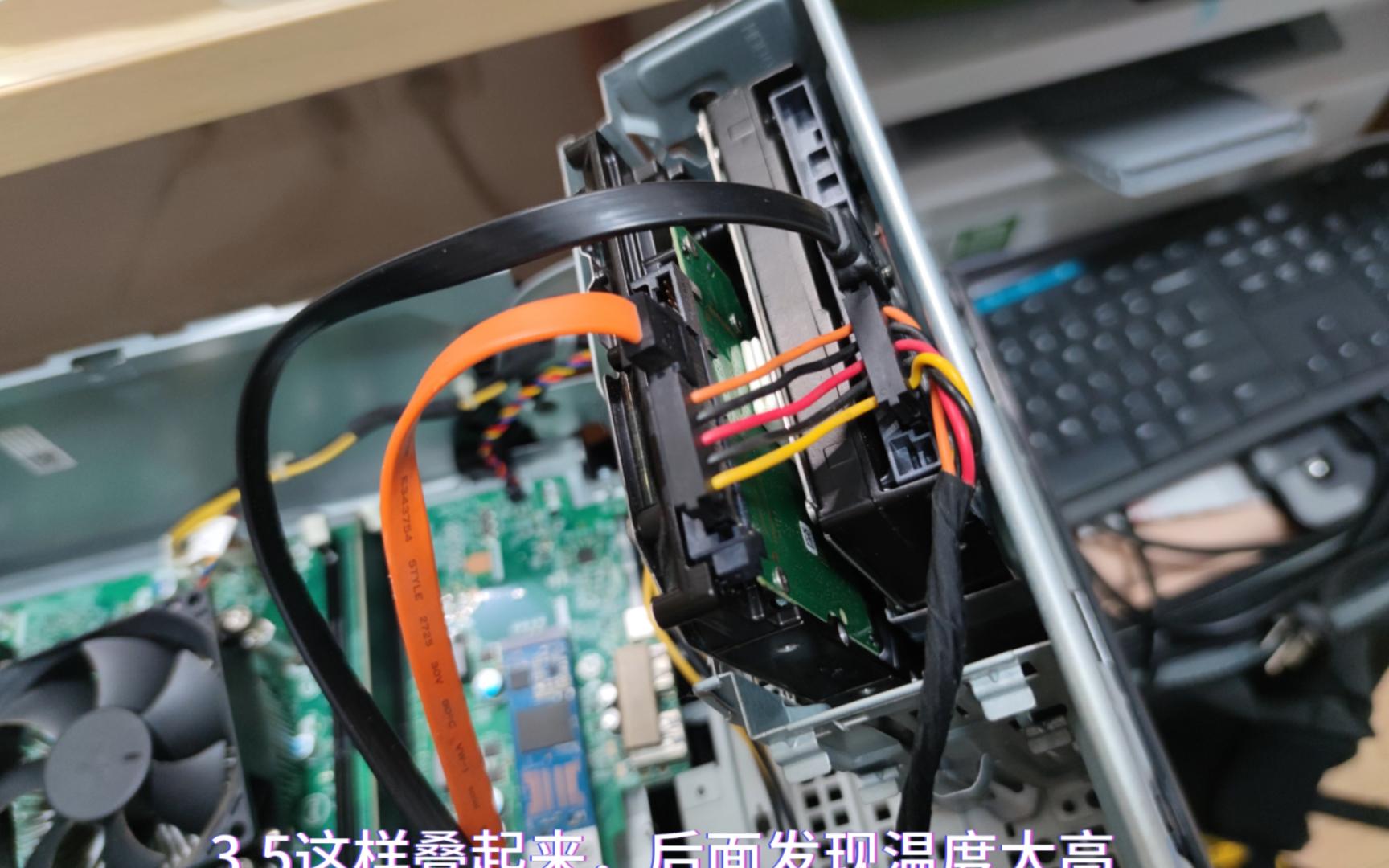
额,这种情况可能是第二块硬盘没被识别,要么是没安装好,要么是数据线松了,好比咱们说的“电脑听不见硬盘的声音”,检查硬件连接或进BIOS看看哈,确认硬盘被认出来了再进行分区。 -
用第三方软件分区和系统自带工具有什么区别?
说白了,系统自带工具用起来很方便,不用下载啥软件,安全性也好。第三方软件往往功能更丰富,适合那些资深玩家做更复杂的分区操作。对于大多数朋友,系统工具够用又省心,没必要折腾第三方啦!
发布评论