
移动硬盘怎么格式化和分区操作步骤
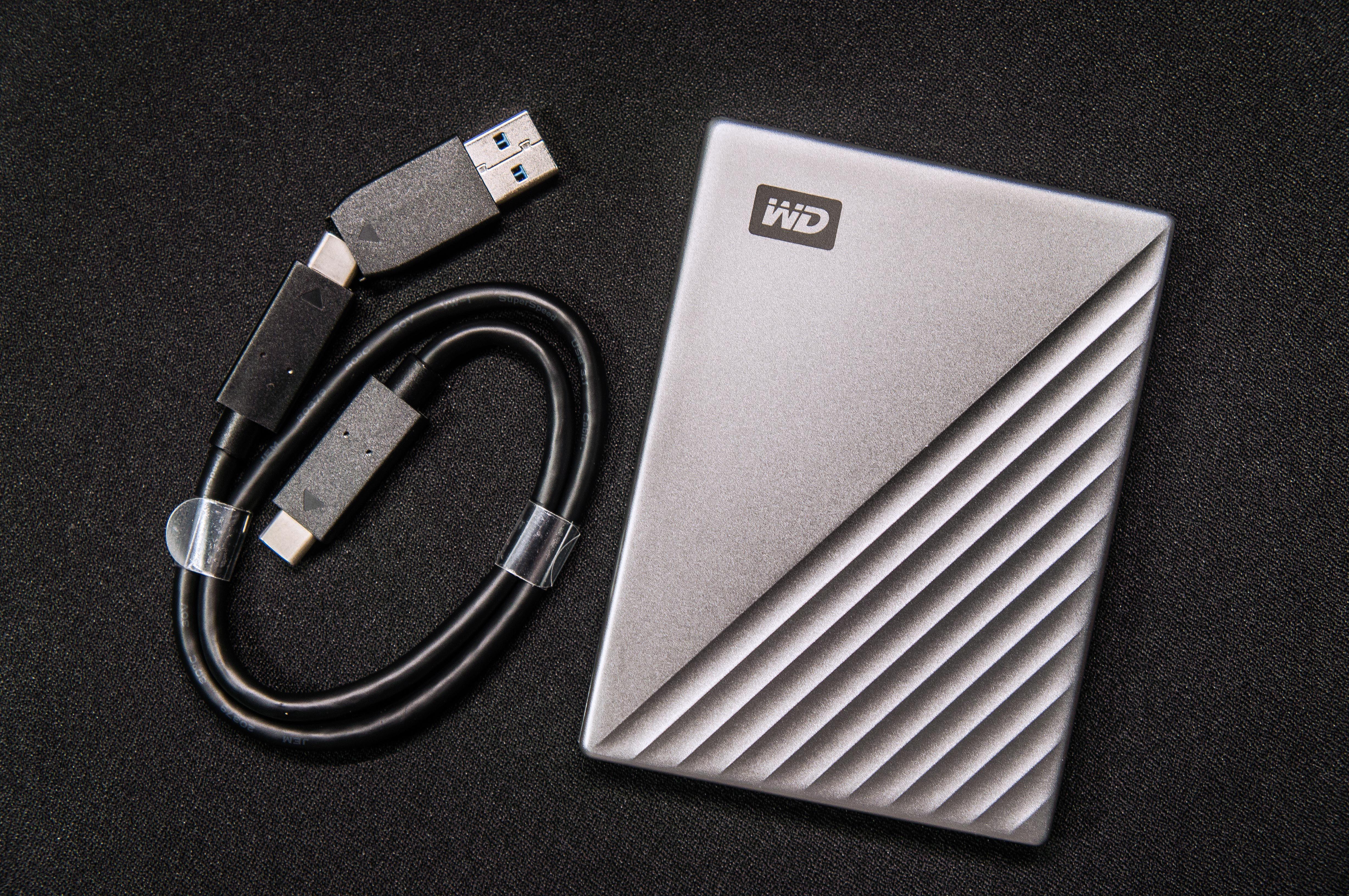
说到移动硬盘格式化,大家其实只要跟我这几个步骤走,超简单!首先,你得把移动硬盘插到电脑上,确保设备已经被识别出来。然后,打开“计算机”或“文件资源管理器”,右键刚刚连接的移动硬盘,点“格式化”。这时候你会看到一些选项,比如文件系统的选择,常见的有NTFS、exFAT和FAT32。选哪种格式,看你用的设备和需求啦。
接着,说到分区,步骤也不复杂:
1. 打开“磁盘管理”,这个工具藏在“计算机管理”里,找到它之后在右侧窗口里瞅瞅你的移动硬盘有没有划分好的区域。
2. 没有的话,右键点击硬盘的未分区空间,选择“新建简单卷”,一路点“下一步”,指定大小和盘符,最后格式化。
3. 创建完分区后,别忘了激活分区,让电脑能顺利识别和使用。
其实格式化和分区这俩动作是给硬盘重新“装修”嘛,能让你管理文件更方便,速度也更快点。不过要注意,格式化会清空数据,记得备份哟!
怎么把移动硬盘格式化成FAT32格式和选哪个格式合适
经常有人问,移动硬盘到底该选什么格式最好?其实这取决于你的需求,这里简单给你盘点下:
1. FAT32:这是老牌格式,兼容性超强,几乎所有设备都认,尤其适合像电视、老款游戏机这些对格式要求严格的设备。可是有个小小的缺点,就是单个文件不能超过4GB,且32GB以上大容量硬盘Windows系统自带的格式工具不支持直接格式化成FAT32。
2. NTFS:Windows系统的老朋友,支持大文件,权限控制好,适合做系统盘或者只在Windows设备上用。如果你经常处理大于4GB的文件,选它准没错。
3. exFAT:这个简直是跨平台小能手!Windows和Mac都能轻松玩儿转,支持大文件又没NTFS那么多限制,特别适合移动硬盘和U盘。
讲回FAT32的格式化方法,你可以直接右键移动硬盘,点“格式化”,然后在文件系统下拉菜单选FAT32。如果你的移动硬盘容量比较大,Windows自带工具不给选,可以用第三方软件或者命令行工具来搞定。步骤说白了:
1. 确认硬盘连接正常。
2. 打开“我的电脑”,右键硬盘选格式化。
3. 文件系统选择FAT32。
4. 点击开始,等几分钟就搞定啦!
而且,手机需要格式化移动硬盘的话,记得用OTG线接上,手机识别后一样能提供格式化选项,方便极了。
相关问题解答
-
移动硬盘格式化时怎么选文件系统比较好?
哈哈,这个问题超常见,告诉你哈!如果你想保证硬盘能在不同设备之间自由切换,exFAT是王道!它不仅支持大文件,还能Windows和Mac兼容,超级棒!要是你的目标是主要用Windows,处理超大文件,就选NTFS;而想兼容老设备,又没大文件需求,FAT32就够了。总之,别纠结,按需求来,so easy! -
为什么我的移动硬盘不能格式化成FAT32?
哎呀,这个很常碰到哦!Windows系统自带格式化工具,容量超过32GB的移动硬盘是不给你选FAT32的,但你其实可以用第三方工具或者命令行轻松搞定。还有,如果硬盘有坏道或者连接问题,也可能无法格式化,记得检查USB线和硬盘状态,换换线、重启试试看,99%能解决! -
手机连接移动硬盘后怎么格式化?
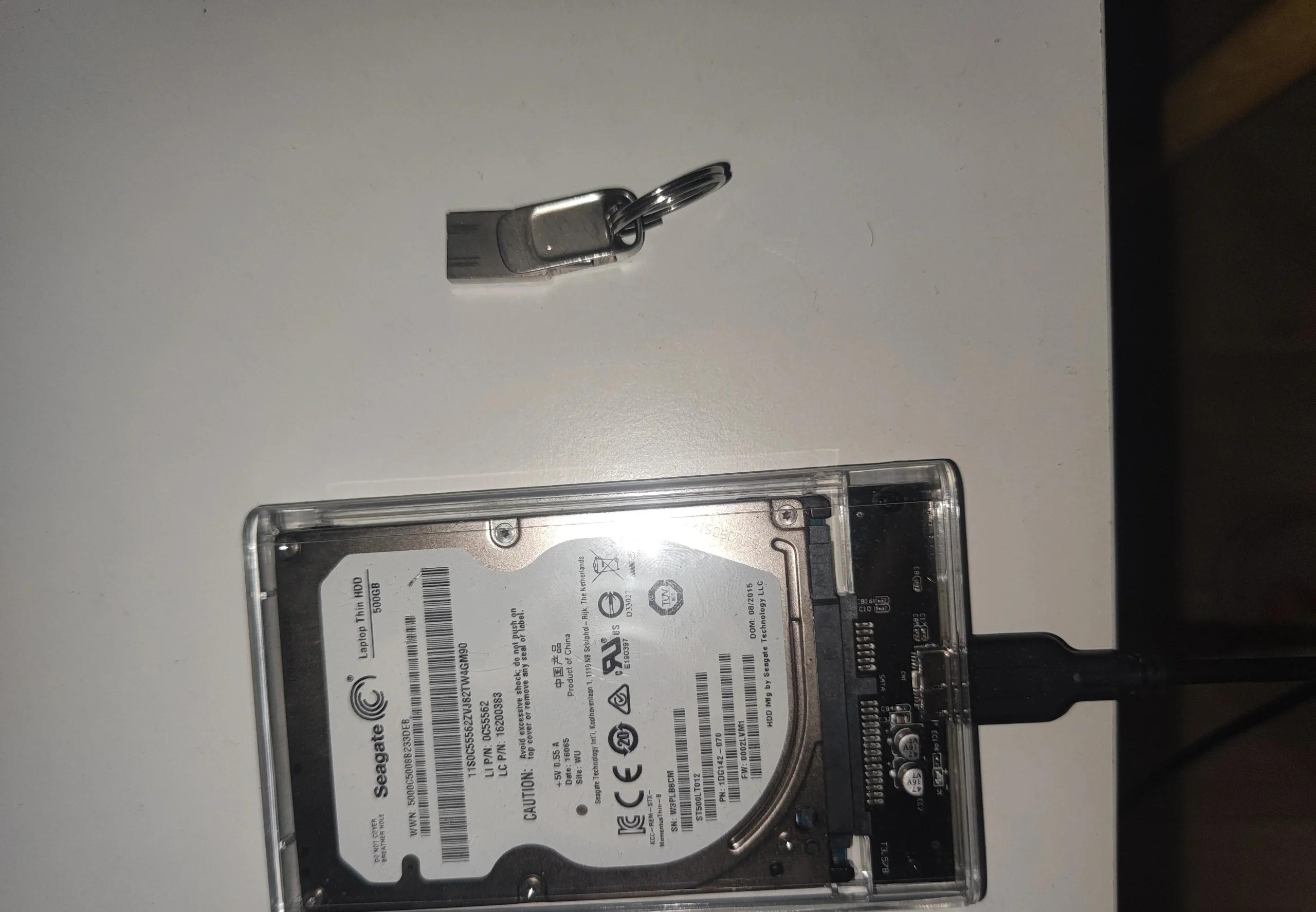
嘻嘻,这问题我懂!你先需要一个OTG数据线,把移动硬盘接到手机上。连接成功后,进入手机“设置”,找到“存储”或者“设备维护”选项,里面会显示你的硬盘。点进去,应该能看到格式化选项,一键格式化就行啦!不过手机识别不了可能是硬盘功率需求大,有时候要用带外接电源的硬盘盒才能顺畅用哦。 -
移动硬盘格式化后数据是不是都没了?
嗯嗯,一定是的!格式化会把硬盘上的所有数据清空,就像重新给它做个“大扫除”。所以,格式化之前记得把重要的文件备份到别的地方,否则“嘭”就没了,哭都来不及!放心,用好了格式化可是让硬盘更整洁、速度更快的小秘密武器啊,别怕,备份做好,玩转格式化不是事儿!





新增评论