
win10鼠标右键没有反应怎么办
遇到win10鼠标右键突然没反应,真是让人头大啊!不过别急,咱们可以先从这些简单的步骤入手试试:
- 更新驱动程序 —— 确保鼠标的驱动是最新的,万一是驱动不兼容导致的,更新一下就能轻松解决。
- 系统恢复 —— 如果你发现这个问题出现在安装了新软件或者系统更新之后,那就尝试用系统还原把电脑恢复到之前没问题的时候,绝对实用。
- 病毒扫描 —— 有些奇怪的鼠标问题可能是病毒惹的祸,赶紧用杀毒软件全面扫描,保证没有恶意软件在捣乱。
说白了,这三个步骤太必不可少啦!一般来说这么操作一下,大部分鼠标右键无反应的问题都能搞定。
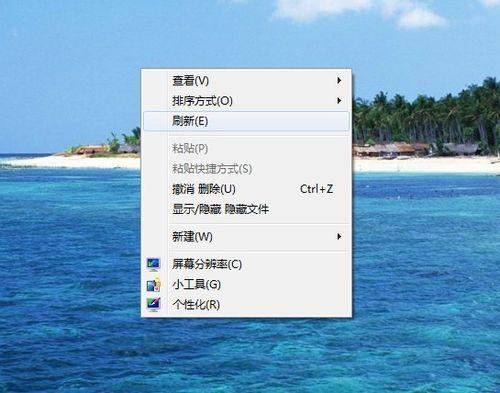
桌面图标不见和鼠标右键没反应可能是什么原因 怎么解决
哎呀,发现桌面图标全没了,还鼠标右键点击都没反应,简直是“心塞”了喔~ 这个问题背后可能有好几种原因,咱们一步步来,稳稳地解决它。
- 重启资源管理器
- 按一下
Ctrl + Shift + Esc打开任务管理器,找到“Windows资源管理器”,右键点击选“重启”。 -
这个简单动作可以帮你解决很多临时性卡顿问题,尤其是桌面不响应时超管用。
-
检查显示设置
- 右键桌面空白处,选“显示设置”,确认显示配置没乱,分辨率啥的都正常。
-
有时候分辨率或者多屏设置奇怪了,桌面图标也会莫名消失。
-
Word里面鼠标右键没反应怎么办
- 有时你会发现,专门在Word里右键没反应,真是坑!
- 先试试禁用硬件图形加速,然后重启Word。
- 要是不行,可能是病毒捣乱,赶快全盘杀毒;或者你最近装了某些第三方杀毒软件,它们可能偷偷修改了右键菜单。
-
解决办法就是彻底卸载那个杀毒软件,重启电脑试试看。
-
鼠标硬件和系统优化
- 先换个鼠标试试吧,万一鼠标硬件出问题了呢?尤其是那种便宜货,三十块左右的,坏了直接换新更划算。
-
系统资源过载或者软件冲突也会导致右键无响应,任务管理器里查看占用情况,关闭不必要的软件,或者重启系统试试。
-
注册表调整
- 如果鼠标右键点任何文件没反应,卡那不动,那就得动真格了。
- 按“Win+R”,输入
regedit进入注册表编辑器,然后按顺序展开HKEY_CURRENT_USER > Software > Microsoft > Windows > CurrentVersion > Policies > Explorer -
找到“NoViewContextMenu”条目,右击删除它,再重启电脑。这招经常能神奇地恢复右键菜单。
-
任务栏鼠标右键没反应怎么办
- 任务栏右键没反应,通常是某个奇怪的程序冲突了。
- 按“Win+R”,输入
msconfig,打开系统配置窗口。 - 选择引导标签,勾选“安全引导”,重启进安全模式。
- 把最近装的可能害任务栏的程序卸载掉,再正常启动看看。
说了这么多,有没有觉得其实一点都没那么复杂?照着弄,一步步排查,电脑马上活蹦乱跳起来!
相关问题解答
-
win10鼠标右键突然没反应怎么办?
哎呀,这种事儿别慌!你先别急着换鼠标,试试重启电脑或者更新下鼠标驱动,不行的话跑个病毒扫描,看看有没有恶意软件。很多时候,问题就是这么简单地修好了,真的!非常推荐你从这几步开始做,省时又省心。 -
桌面图标不见和鼠标右键无反应咋回事?
这情况通常是资源管理器卡壳或者系统设置乱了。按Ctrl+Shift+Esc开任务管理器,重启下资源管理器试试。还有就是多屏幕设置堆上去,显示分辨率搞错了,也会导致桌面变空空如也。别忘了检查下显示设置,保证一切正常。 -
Word里鼠标右键没反应怎么快速解决?
嗯,这个可能是Word的硬件加速惹的祸,先禁用它再重启Word看看。要是仍旧没用,那可能跟系统里第三方杀毒软件有关,咱得把那个杀毒软件卸了,然后重启电脑。要不然右键菜单经常会被恶心死哦。 -
任务栏鼠标右键失灵,咋整才能恢复?
哈哈,这个挺典型,是某些新装的软件跟系统不合拍导致的。你按Win+R,输入msconfig进入系统配置,选引导里的“安全引导”,重启进安全模式,卸载最近装的软件。重启回正常模式,通常就恢复正常啦,真的超级管用!
发布评论