
Photoshop如何去除人物脸上的多余头发和修整头发边缘
哎呀,说到照片里脸上那讨厌的头发丝,真的是让人抓狂!不过别担心,PS里有几个小技巧,保证你能轻松搞定。首先,打开素材图片,按Ctrl+加号键把图像放大,这样可以清楚地看到头发丝的细节。接着,按Ctrl+J复制图层,超重要! 这样操作不会破坏原始图片,方便你大胆修改。
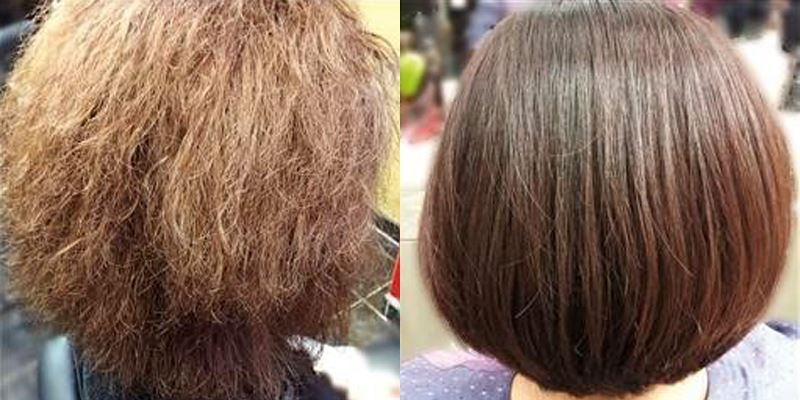
然后,选择修补工具,把那些讨厌的发丝都挑出来修掉。操作时记得设置合适参数,这样修出来的效果才自然。顺带说一下,修头发边缘不整齐也很简单:用PS的修剪工具(C键快捷)调整选框,把需要修边的头发圈出来,再确认修剪区域。之后用修复笔刷轻轻涂抹,让头发边缘看起来整齐又顺滑,简直美滋滋!

PS里面修头发不整齐和多余头发的实用方法有哪些
来,咱们详细整理几个超好用的方法,编号给你清清楚楚的:
-
打开需要修整的照片,使用图章工具(仿制图章)来处理多余头发。工具栏选择圆角低硬度的画笔,别忘了取消“对齐”,每次松开鼠标取样点都会重置,这样操作更灵活。按住Alt点样本点,然后涂抹掉多余的头发,小心别一次涂太大范围哦。
-
想给一寸照去掉多余头发?先用快速选择或魔法棒选中头发部分,再在图层蒙版面板里点击“添加图层蒙版”,用画笔工具涂黑或涂白部分,实现精准抠图,头发的多余部分就消失啦。
-
关于怎么修剪凌乱头发:首先调整图片大小比例,接着用修复笔刷慢慢擦掉头发周围的杂乱,尤其是断头发。最后用涂抹工具涂上颜色和光泽,让头发看上去自然顺滑,妥妥地提升质感。
-
想要在PS里把长发p短?打开图片按Ctrl+J复制图层,然后用魔棒工具抠发型,再通过蒙版工具把不想要的发丝抹掉,背景换成黑色,哇咔咔,发型就变短啦,真是操作简单得不行!
-
如果你需要处理头发和背景颜色近似的抠图方法,可以尝试三步走:复制图层后反相,搞定红色和绿色通道,详细参数调整,最后回到图层刷蒙版,完美抠出头发细节,太牛了!
怎么样?这些方法结合用,无论是去除脸上的发丝,还是修整头发边缘、让凌乱发型变得服帖,都妥妥的轻松搞定,根本不用太累。
相关问题解答
-
Photoshop去除头发上的细小发丝难吗?
呵呵,这个其实一点都不难啦!关键是你得先放大图片看清楚,然后用修补工具或者图章工具边修边看,别急,动作轻柔点,不然容易动坏图片。多用复制图层操作,这样如果出错还能回来重来,非常方便!用心点,你肯定能搞定的! -
怎么在PS里让头发边缘看起来更自然顺滑?
唉呀,这个你可以用修复笔刷慢慢涂抹凌乱区域,配合涂抹工具调节头发质感。别忘了用软一点的画笔,动作要温柔,别一下子抹得太重。这样头发边缘看上去就不会生硬,超级自然,妥妥地提升照片质感! -
去除一寸照片多余头发时,有没有什么快捷方法?
嘿嘿,有的有的!直接用魔棒或快速选择工具选择发丝,再加个图层蒙版刷刷刷,非常灵活。这样不仅干净,还能随时修正,可反复调整,超级高效的手法,轻松搞定多余发丝,让证件照秒变专业范儿。 -
怎么用PS把长头发P成短头发?是不是很复杂?
说实话,挺简单的啦!复制图层后用魔棒工具抠出头发,再用蒙版把不需要的长发部分擦掉,背景换黑色展示,效果棒棒哒。重点是动作要细心,剪裁自然,颜色光泽擦拭到位,头发看起来自然又逼真。试试几次,很快你就会有大师范儿了!






新增评论