
怎么查看笔记本配置和型号
大家有没有碰到过,想知道自己笔记本里到底装了啥硬件,却不知道从哪儿查的情况?别急,实际操作起来其实超简单的!先说说最常用的办法:
-
系统属性查看:在Windows系统里,右键“此电脑”或者“计算机”,接着选“属性”,弹出来的窗口会告诉你处理器型号、内存大小,还有操作系统版本。虽然这些算是比较基础的配置,但绝对够你快速了解这台笔记本的“门面”。
-
设备管理器:如果你想更详细了解,比如显卡、硬盘型号,咱们就得深入一点啦。依然在“此电脑”上右键,选“管理”,然后找到“设备管理器”。在这里,展开“处理器”、“显示适配器”、“磁盘驱动器”等项,能看到更详细的硬件信息,特别适合想挖掘笔记本真实配置的小伙伴们。
-
品牌专用工具查配置信息:拿华为和宏碁来说吧,他们都推出了自己的查询神器。比如华为笔记本,你可以点Windows左下角的开始菜单,打开“设置”→“系统”→“系统信息”,一看就知道配置全貌。或者直接翻到笔记本底部,找到产品铭牌,型号一目了然。宏碁则有个叫“Care Center”的软件,专门把处理器、内存啥的参数集中告诉你,反正超方便!
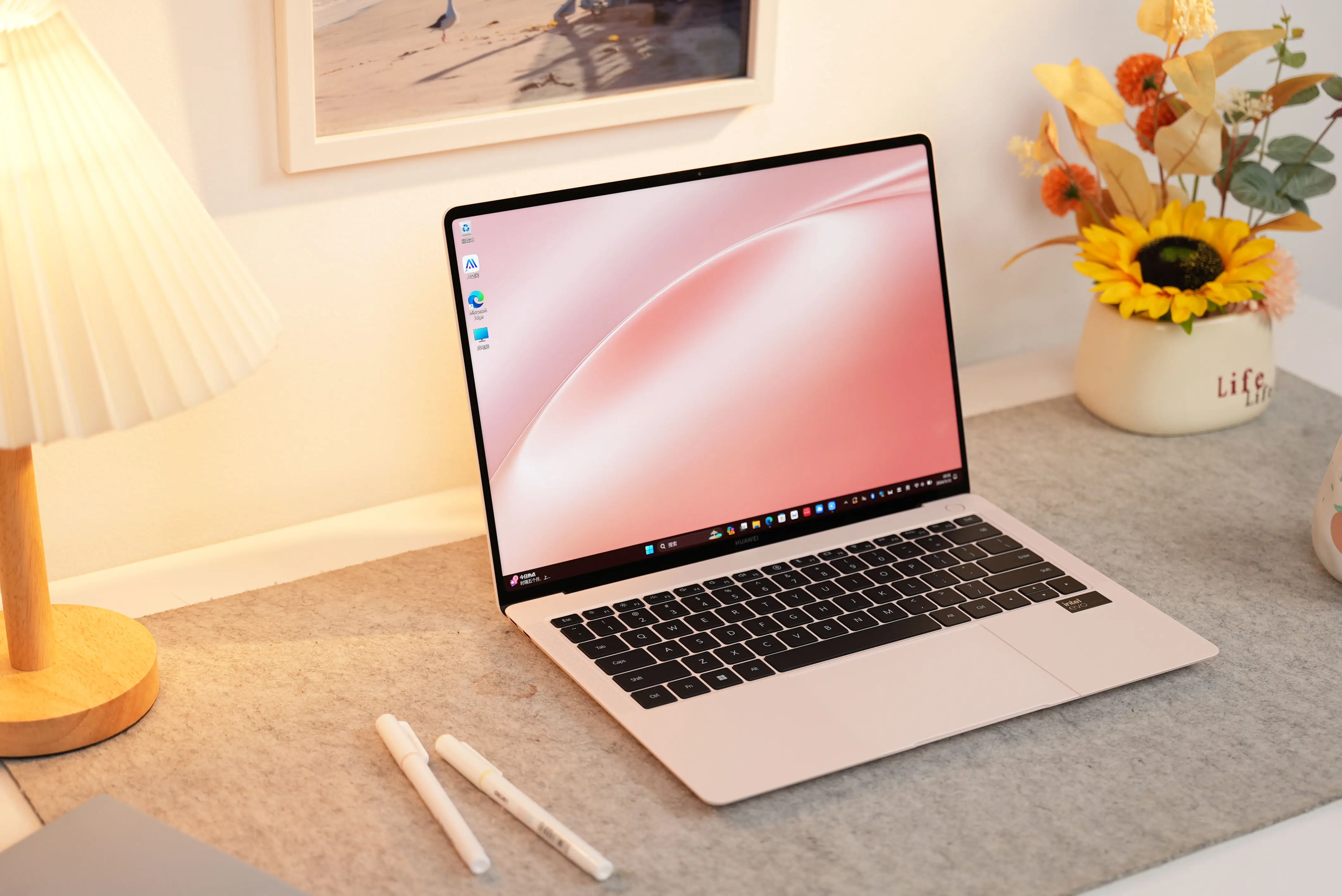
笔记本电脑配置怎么看和查看笔记本配置的多种方法
说完基础,咱们一步步给大家整理下各种查看笔记本配置的实用方法,保证简单易操作,超级实用:
-
通过系统信息工具查看
按下 Win + R 组合键,打开运行对话框,输入“msinfo32”,按下回车,弹出的“系统信息”窗口里,你可以看到系统摘要、硬件资源、组件、软件环境等详细配置。这个方法厉害得很,基本所有配置一览无余。 -
使用Everest或第三方软件
有些朋友喜欢更直观的界面和详细参数,这时候你可以用Everest(或现在更流行的类似软件)来检测。只要下载安装,几分钟内就能给出一堆硬件数据,像主板型号、BIOS版本、显卡细节等等。 -
查看控制面板里的系统信息
在Win10系统,咱们可以右击开始菜单,选择“控制面板”,进入“系统和安全”→“系统”,这里也能轻松看到处理器、内存、Windows版本啥的内容。 -
命令行查看小技巧
对于高手来说,cmd命令行中输入“wmic cpu get name”就能快看看CPU型号,或者用“systeminfo”来浏览系统详情,也很酷的! -
设备管理器查看细节配置
如前面说过,无论你用哪种系统,设备管理器永远是查看硬件信息的好帮手。遇到不明设备,或者想知道网卡、声卡啥品牌,直接进设备管理器轻轻松松搞定。
总的来说,以上这些方法组合起来,基本可以满足任何时候你想知道笔记本性能配置需求啦,真是又简单又实用!
相关问题解答
-
笔记本配置怎么看才最简单快捷?
哎呀,这个问题真不难!我跟你说,直接右键“此电脑”,选择“属性”,打开系统属性页面,几秒钟就能看到处理器、内存、系统类型这些基础信息啦。就是这么方便,谁用谁知道,简单到飞起! -
用设备管理器查看笔记本配置靠不靠谱?
绝对靠谱啦!设备管理器可以说是Windows系统自带的“神器”,打开之后,你能详细看到CPU、显卡、硬盘、声卡等各种硬件型号和状态。不仅准确,还能帮你排查故障,强烈推荐自己动手试试! -
Windows命令行可以查看笔记本配置吗?
哇,这个很酷哦!轻轻松松打开命令提示符,输入“msinfo32”或者“systeminfo”,就一大堆详细配置蹦出来,让你瞬间了解电脑底子。超合适喜欢折腾的技术宅们,试一下绝对不会失望! -
华为和宏碁笔记本怎么看型号和详细配置?
这两个品牌都有自己的小技巧呢!华为笔记本可以点开始菜单,进入“设置→系统→系统信息”,点击进去直接能看到配置,超级直观。宏碁用户更幸运,有专门的“Care Center”软件,一打开,配置、诊断全搞定,完美方便!另外,翻翻笔记本底部的铭牌,型号也静静地告诉你答案哦~








新增评论